
- 发帖
- 471
- PS币
- 353342
- 主贴数
- 148
- 鲜花
- 1970
- 违规
- 0
- 我的相机
- pentax
- PS版本号
- PhotoShop CC
- 辅佐软件
- LightRoom
|
—
本帖被 论坛管理员 设置为精华(2018-08-06)
—
NBP Freqsep Control Panel高低频率分离控制扩展面板(OH汉化) !OW�PwB�m; 用于修饰的高低频率分离的演变 "<o[X �?�u
如果您熟悉在您的修饰工作流中使用高低频分离的过程, 那么您可能会意识到--并且感到沮丧--缺乏完全控制, 并且在使用时得到的结果略有平均值。虽然该方法仍然是皮肤修饰主要方法, 在 Photoshop 中设置它的核心方法已经或多或少是相同的, 现在, 请接受它。 ��+Go(y�S -
s[�=$pDU
1Vq]4_09g1 频率分离的基本前提是在 Photoshop 中创造出单独操作基色和纹理的能力, 从而使您能够在不抹去皮肤纹理的情况下完美地调节肌肤色调。理论上, 这听起来是正确的。对于许多修图师, 这种方法的发现最初是令人兴奋的, 然后最终由于传统的频率分离设置过程的局限性而气馁。 qu]c�h&"?U l�yGQ6zlSn
MuNM�)pyxp 然后在处理安装过程中所涉及的滤镜和其他功能时添加工作流减慢, 而频率分离成为必要的坏事, 也许, 但会让你对结果感到有点平淡。
Y g�>W.wA
但是, 如果你能有更多的控制, 所有在一个面板, 并取得更好的结果?也许在你的修饰中你有更高的要求, 并且总是在寻求加强它。接受和实施别人做的事情只会让你走到目前为止。这就是频率分离控制的来源。 kwxb~~S}h(  7��sP;��+G 7��sP;��+G  n�Q�|�4.e; n�Q�|�4.e;  rZRcy�9$y> rZRcy�9$y>  �UeWEncN(� �UeWEncN(� 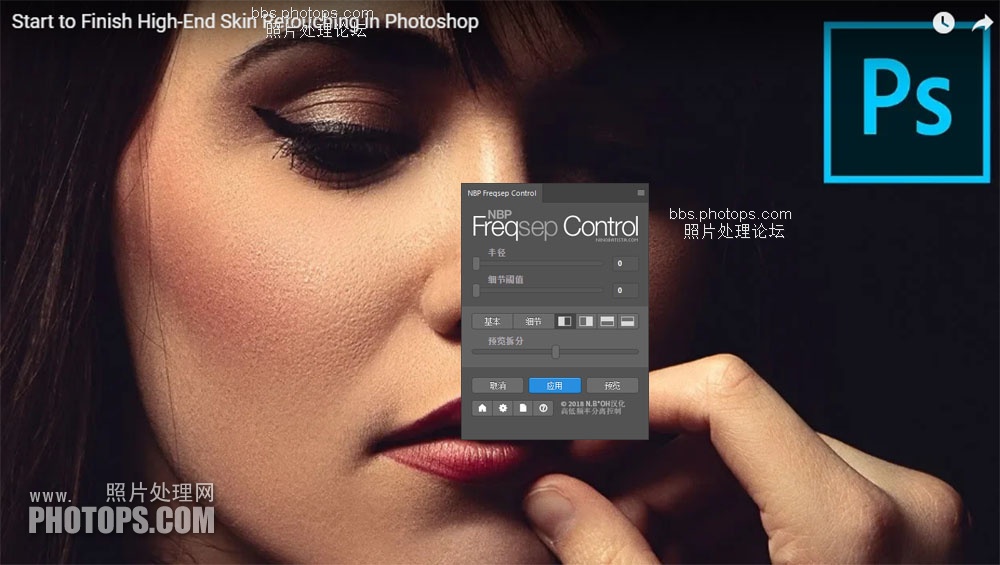 _;�mN1T�e 高端修饰的终极控制 e$F]t�*)Xa _;�mN1T�e 高端修饰的终极控制 e$F]t�*)Xa
设置半径 (模糊/平滑) 和细节阈值 (边缘保存), 以便在 Photoshop 中作为扩展面板的直观而高效的用户界面中, 为您的首选外观、图像分辨率和工作流量身定做。 �<S~_�|Y*v
专有的32位边缘保留和模糊算法质量高, 处理速度更快 M99#�\0=/�
比典型的在Photoshop中频率分离方法有更多的纹理保存, 这使你更自由, 同时完善了过渡 rkhQ�o�YZ[
最小化频率分离设置中常见的光晕问题 bc}X.�IC��
允许您在 "拆分" 视图中预览基本 (低频) 和细节 (高频) 结果, 或在应用前逐个查看, 以确保获得所需的结果 =! v.V�F\;
选择使面板复制或吸取您的工作图层 H5t �9Mg�|
比传统的频率分离过程设置更快 ���{zoUU�
为高效的多个工作流保存多达4个预设值 V�M{�`CJ2 AH`��n����
�u��#5/s8 我推荐的修饰工作流: :L�RR\v0HM
修复和对象删除 qGM�M3a)�Q
加深和减淡 gyH'92�c�k
NBP 高低频分离控制 VlKy6P�SIg
液化 (如果需要) $i��Q>c�6
颜色校正 >}QRM�n|@H
颜色渐变 (NBP Lumizone 的理想时间) zb9^ii$��g
定稿 R`��=3l�Y; 最光滑的纹理保存与最平滑的结果, 所有与绝对控制。 M��,V�+bt
解决方案中的插件 �<B6@q�4Q�
通过使用专有的算法 (模糊和边缘检测) 扩展到其他插件面板之外, 它们的质量比 Photoshop 中内置的更快、更高。 f ��uojf+i >Bp�%~8�f 实时预览 7�}bjJ�R "
根据设置实时查看低频和高频图层的结果。 �Myss$�gt}
按您的喜好或文件的理想参数调整设置。 1"46O�C�u{ 2=ZR}8}9Q: 低频图层的保边分离 \3K6NA�!L
与高频去除/平滑 (半径) 相结合的专有边缘保护 (细节阈值) 的快速实现 �=�/=x"q+X
比 Photoshop 的表面模糊和高斯模糊传统上用于频率分离的速度更快、更平滑、更高质量。 xVo�WGz��7
同时积极调整两个参数, 以量身定做您需要的准确类型的高低频分离。 �Wu)A�Ts�}
在细节预览时, 为低频图层拨出更多平滑 (模糊), 以避免在高对比度过渡附近光晕化。 iHjo3_g)n� Ks��Y�T3� 高频层的无缝应用 TH�H��rGvb
比传统的频率分离保存更多的纹理。 RBx�`<iB�e
让你更自由, 更强烈地在纹理下添加颜色, 以平滑过渡, 而不一样多的牺牲它。 ��O%�9Cq}* ?97MW a��� 无论您是要直接修改低频图层还是高频图层 (在高频图层修复、低频图层混合画笔上,等), 还是在低频图层和高频图层之间添加颜色, 而不直接修改它们, 您的频率分离工作流将保持不变。 $n `Zvl2�� �QxnP+U~�N 直观、高效、易于理解的用户界面为有效工作流而构建 Td[w<m+p<P 多线程和矢量代码 yP0P��-�8�
这些算法是为了利用现代 cpu 的实时体验而实现的。 �)�|LX_kyW 内部32位计算 �f[7'kv5S�
适用于8、16和32位图像。 �4 �E3@��O
较少的工件, 更少的量化。 ,2JqX>On>Y  =k�hjD[muC =k�hjD[muC  �<6<uO\�B\ �<6<uO\�B\  &���_4�A�6 安装: Tp�`)cdcC[ &���_4�A�6 安装: Tp�`)cdcC[
1.把压缩文件解包到任何目录。 :���&yRvu�
2.运行安装程序NBP Freqsep 1.1.000.exe ��z+" :,#�
3.复制汉化扩展,找到目录com.NBP.FreqsepControl,把整个目录复盖到原安装目录 uW>�AH@Pij
一般为C:\Program Files (x86)\Common Files\Adobe\CEP\extensions目录下 &Wd,l$P<O�
4.启动photoshop,窗口/扩展功能/NBP Freqsep Control 2D�Q'h}�BI �Y�@eH�p-[
6?�*i�IA$b BT>�*xZLpS I.x0$�ac7� �7vr�)JT=
|


