调色滤镜
Nik Color Efex Pro 4.0中包含55个不同效果的调色滤镜(“详细提取”滤镜是其中之一),可以单独使用也可以组合使用。
�GYY��k3\r 本文用图示的方式,简单介绍:
Y�(
n# �=� 一、“详细提取”滤镜的基本应用方法及效果。
z>+@�pj�
�  01q5�B�Q7u
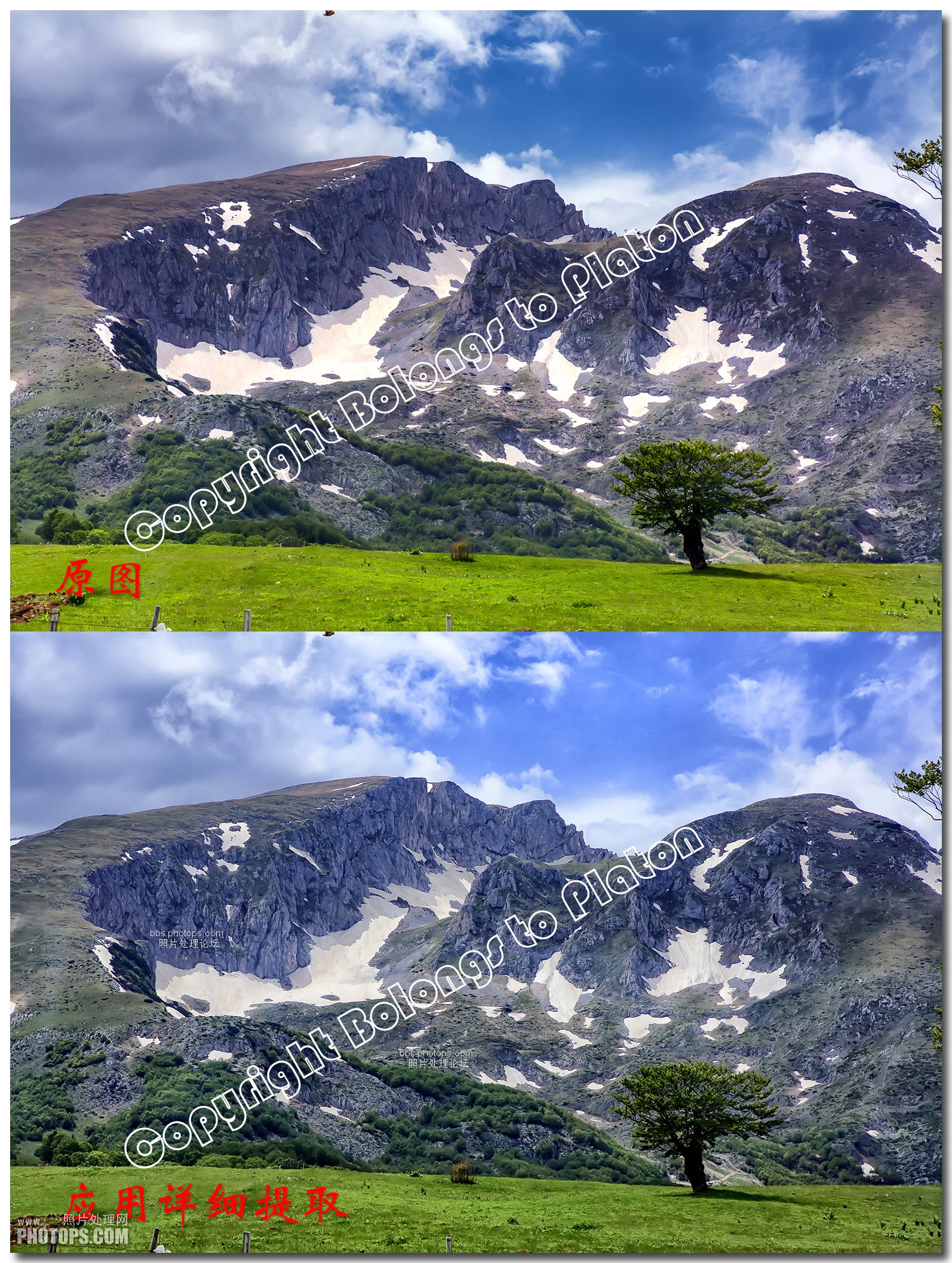
 从上图中,可以看出:
��g8�3]/s+ “详细提取”滤镜,可以用来夸大图片的细节,在
星空、云彩、岩石等场景中的应用较多,但是当进行细节提取之后,照片的亮度会增大、对比度会降低,同时色调也可能会发生改变,需要调节参数来平衡上述出现的改变。由于该滤镜的作用效果十分明显,须特别注意强度不要太高。
lCg'�K(|"�  eZs34${f�N
 上面是应用“详细提取”滤镜的界面。
�i[A�$K~f� 中间子窗口,可预览应用效果。
rmut�w~nHD 左侧子窗口中,可以选择应用何种参数组合(共有四种)。
Ak[}�s|�,) 右侧子窗口中,被应用滤镜的参数调板。其中:
�hb7�H- Z2 “默认”参数的默认值:详细提取,25%;对比度,6%;饱和度,6%。
G (�F��i�� “强烈大型详细”参数的默认值:详细提取,60%;对比度,50%;饱和度,6%。
"#^��11o8 “平面和详细”参数的默认值:详细提取,75%;对比度,6%;饱和度,39%。
5F��$ elW� “极端详细”参数的默认值:详细提取,85%;对比度,70%;饱和度,39%。
+/*�,%TdQ4 注:每种参数组合的,具体参数都可以根据需要单独调整。
�k�,O(�"T[ 四种参数组合的具体效果,可参阅下图。
dN
J2pf�vv  ($&i\�e31N
 二、控制点的用途及添加、调整方法。
<���m"Zk k 添加控制点,可以将“详细提取”滤镜的应用范围控制在图像的某个局部区域,而不整个图像上。
lw0l�8�6^Y 添加控制点的步骤:
�Kf
�D8�S 1、单击添加控制点按钮(下图中红框中所示)。
;_)&#X,?(�  LDHu��f<`�
 2、然后,在图像中需要添加控制点处单击(下图中红框中所示)
h�\�a��f�O  �n8�#iL�
 3、调节控制点
jD9�^D�zFx 控制点带有两条调节杆,上面的是调节控制点作用范围;下面的是调节控制点作用的不透明度。
-4�{sr|
lm 按住上面的调节杆右侧的端点后,会显示一个圆圈(下图中红框中所示),圈内就是滤镜的作用范围。移动端点,可以改变圆圈大小(即滤镜作用范围)。
J<�BBM.^�]  b_@MoL@A!�
 下面调节杆,用于调节滤镜作用的不透明度,方法与上述相似,不再赘述。
HYf&0LT<11 �dX�-Xz��g 说明:控制点可以说根据需要,添加多个。
*j RNpB{)z 4v��cUHa|4 “详细提取”滤镜的应用方法与效果,简单介绍完毕!
��.p&4]�6 �Qp~�O!9ph 0|n1O)�>J� n#,|C`�2�r


