调色滤镜
Nik Color Efex Pro 4.0中包含55个不同效果的调色滤镜(“详细提取”滤镜是其中之一),可以单独使用也可以组合使用。
ZQ�� MK1�� 本文用图示的方式,简单介绍:
F\)?Ntj)>@ 一、“详细提取”滤镜的基本应用方法及效果。
h)~i�?bq!/ 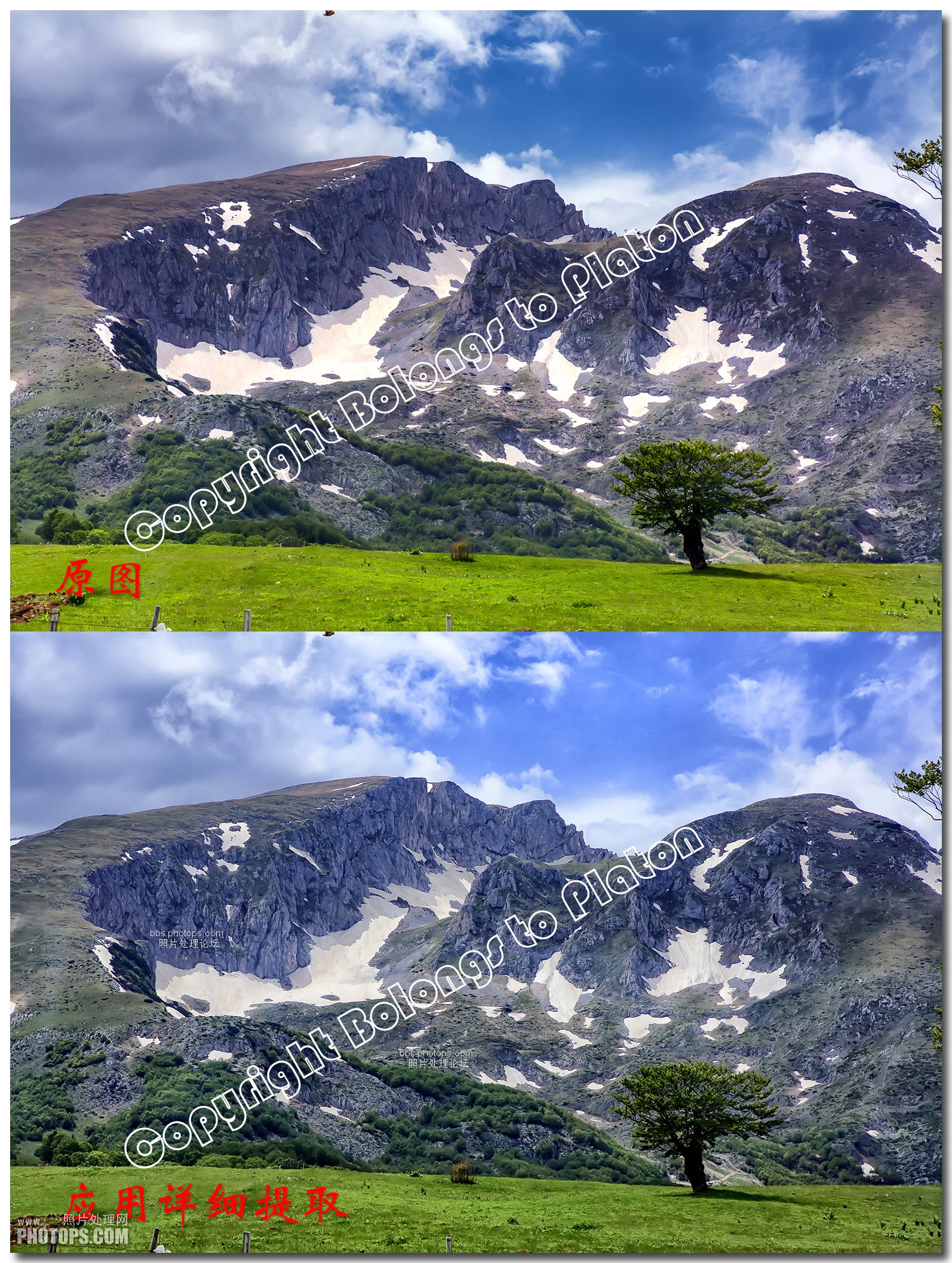 }$5e�!�t_K
 从上图中,可以看出:
�zf�m-v�U “详细提取”滤镜,可以用来夸大图片的细节,在
星空、云彩、岩石等场景中的应用较多,但是当进行细节提取之后,照片的亮度会增大、对比度会降低,同时色调也可能会发生改变,需要调节参数来平衡上述出现的改变。由于该滤镜的作用效果十分明显,须特别注意强度不要太高。
A�;�ti$�jy  )<>1Q{j�@
 上面是应用“详细提取”滤镜的界面。
�R9-Ps qmF 中间子窗口,可预览应用效果。
�3-%F�)@�n 左侧子窗口中,可以选择应用何种参数组合(共有四种)。
v\#1&</qd^ 右侧子窗口中,被应用滤镜的参数调板。其中:
2�0N�otC�M “默认”参数的默认值:详细提取,25%;对比度,6%;饱和度,6%。
x2_?B[z�� “强烈大型详细”参数的默认值:详细提取,60%;对比度,50%;饱和度,6%。
���'1f��:8 “平面和详细”参数的默认值:详细提取,75%;对比度,6%;饱和度,39%。
vz�87]InI “极端详细”参数的默认值:详细提取,85%;对比度,70%;饱和度,39%。
�%F.�^�cd" 注:每种参数组合的,具体参数都可以根据需要单独调整。
RaX�:&P�E� 四种参数组合的具体效果,可参阅下图。
d i;��Fj��  H�W"';M%��
 二、控制点的用途及添加、调整方法。
u/,n�g�&! 添加控制点,可以将“详细提取”滤镜的应用范围控制在图像的某个局部区域,而不整个图像上。
'��Cq)/�}0 添加控制点的步骤:
u�sF�hc�U� 1、单击添加控制点按钮(下图中红框中所示)。
K+F]a]�kld  P c'�0.�4�
 2、然后,在图像中需要添加控制点处单击(下图中红框中所示)
?h1r6?Sug{  H�[�;�\[�3
 3、调节控制点
f,s1k[w/�; 控制点带有两条调节杆,上面的是调节控制点作用范围;下面的是调节控制点作用的不透明度。
�W�["c3c�� 按住上面的调节杆右侧的端点后,会显示一个圆圈(下图中红框中所示),圈内就是滤镜的作用范围。移动端点,可以改变圆圈大小(即滤镜作用范围)。
dyyGt�}}5f  k~|��5��TO
 下面调节杆,用于调节滤镜作用的不透明度,方法与上述相似,不再赘述。
�F?3zw4Vt~ �}Q<c�E$�c 说明:控制点可以说根据需要,添加多个。
Y6R+i�0guz �:wR���aB7 “详细提取”滤镜的应用方法与效果,简单介绍完毕!
:�krd�G%r �5@3�hb]J {*�l�RI�� V�`,tu �`6


