调色滤镜
Nik Color Efex Pro 4.0中包含55个不同效果的调色滤镜(“详细提取”滤镜是其中之一),可以单独使用也可以组合使用。
)w<Z4_!N4s 本文用图示的方式,简单介绍:
jPo,m�z�&^ 一、“详细提取”滤镜的基本应用方法及效果。
~��s-gn��p 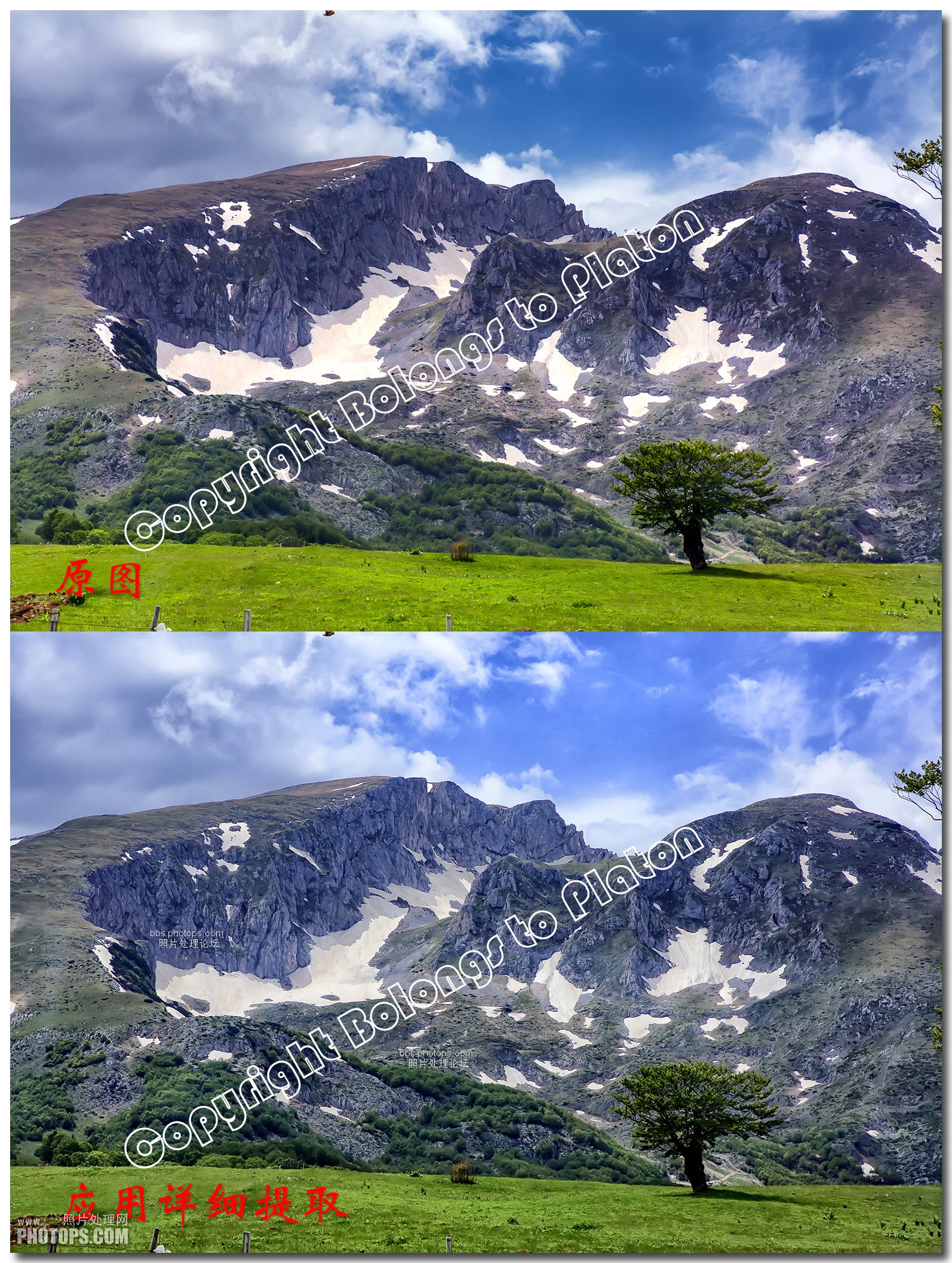 hP�'4P�L�K
 从上图中,可以看出:
Tc"��J(GWG “详细提取”滤镜,可以用来夸大图片的细节,在
星空、云彩、岩石等场景中的应用较多,但是当进行细节提取之后,照片的亮度会增大、对比度会降低,同时色调也可能会发生改变,需要调节参数来平衡上述出现的改变。由于该滤镜的作用效果十分明显,须特别注意强度不要太高。
�WB_BEh[>j  u^MRK���Ln
 上面是应用“详细提取”滤镜的界面。
��G��0Z5h 中间子窗口,可预览应用效果。
IIT�[^_g� 左侧子窗口中,可以选择应用何种参数组合(共有四种)。
R�hB)AUAj 右侧子窗口中,被应用滤镜的参数调板。其中:
I0H]s/*C%9 “默认”参数的默认值:详细提取,25%;对比度,6%;饱和度,6%。
pl[�@U<8aw “强烈大型详细”参数的默认值:详细提取,60%;对比度,50%;饱和度,6%。
f�34/whD65 “平面和详细”参数的默认值:详细提取,75%;对比度,6%;饱和度,39%。
$�n�W9VMa “极端详细”参数的默认值:详细提取,85%;对比度,70%;饱和度,39%。
S"?fa)��~� 注:每种参数组合的,具体参数都可以根据需要单独调整。
.9��Cy<�z� 四种参数组合的具体效果,可参阅下图。
w-R.)����  �/;�}%���E
 二、控制点的用途及添加、调整方法。
|.�m)UFV�� 添加控制点,可以将“详细提取”滤镜的应用范围控制在图像的某个局部区域,而不整个图像上。
{�9{��X\�| 添加控制点的步骤:
F7j/Z�uj� 1、单击添加控制点按钮(下图中红框中所示)。
4sO�Rp^t'Q  N.q*jY=�X|
 2、然后,在图像中需要添加控制点处单击(下图中红框中所示)
32H�F&P+0%  jTg~]P�Q�^
 3、调节控制点
N��r�]Fh� 控制点带有两条调节杆,上面的是调节控制点作用范围;下面的是调节控制点作用的不透明度。
LjGZ�p"&{ 按住上面的调节杆右侧的端点后,会显示一个圆圈(下图中红框中所示),圈内就是滤镜的作用范围。移动端点,可以改变圆圈大小(即滤镜作用范围)。
=NY5�5t.�  <�[
2?~��s
<�[
2?~��s 下面调节杆,用于调节滤镜作用的不透明度,方法与上述相似,不再赘述。
�%,~�\,+NP N2HD�=[*cr 说明:控制点可以说根据需要,添加多个。
�2�z#S�|�$ �5y
g`��TW “详细提取”滤镜的应用方法与效果,简单介绍完毕!
_x""-X~O�L ?M|�1'`!c8 {ir�c~||4� jDQ�?b�\^


