调色滤镜
Nik Color Efex Pro 4.0中包含55个不同效果的调色滤镜(“详细提取”滤镜是其中之一),可以单独使用也可以组合使用。
8AT;9�wZqt 本文用图示的方式,简单介绍:
jDI��O,XuF 一、“详细提取”滤镜的基本应用方法及效果。
|Y�"q. n77 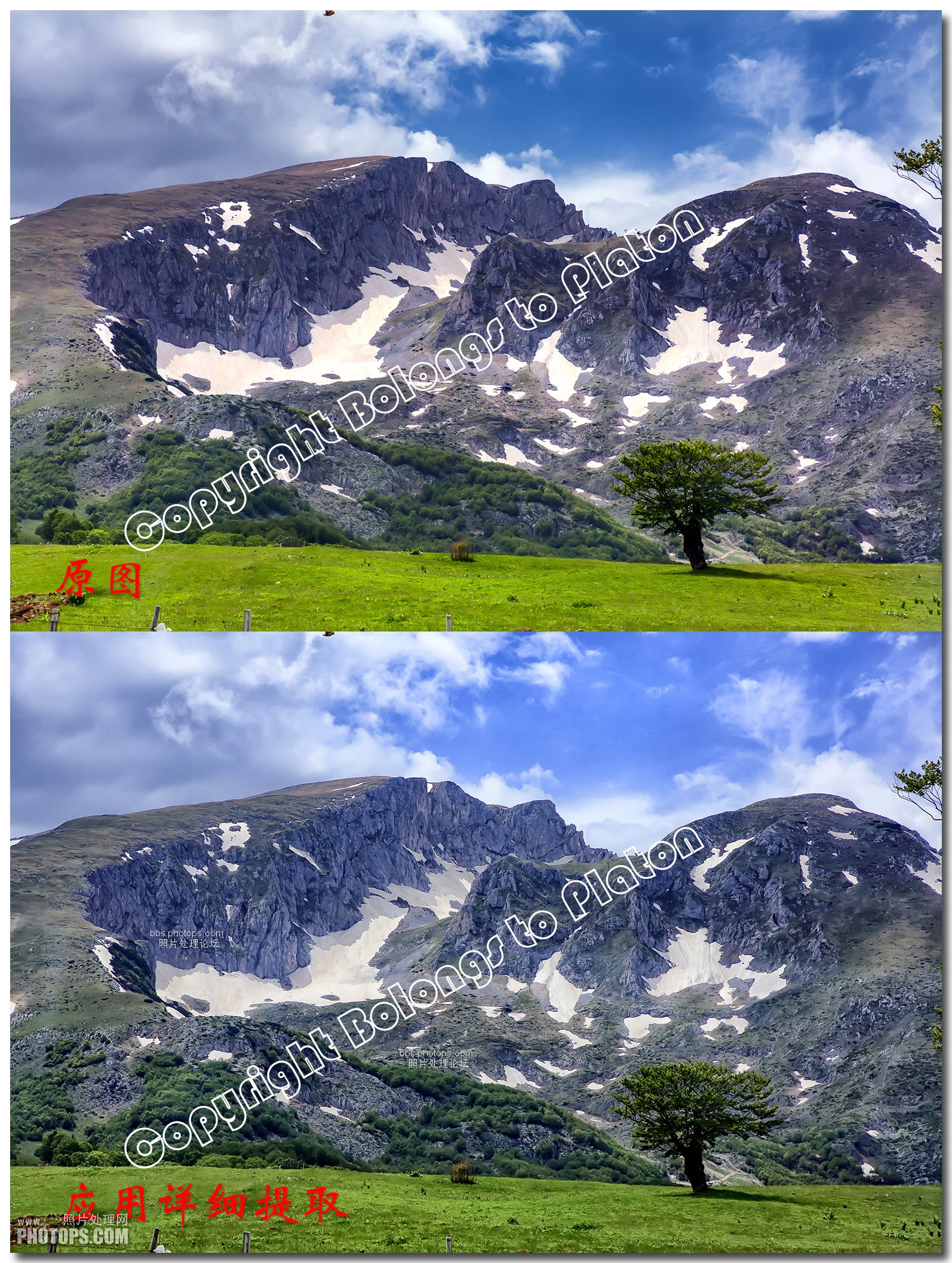 5�b3��Wt�7
 从上图中,可以看出:
�FGu:8�`c9 “详细提取”滤镜,可以用来夸大图片的细节,在
星空、云彩、岩石等场景中的应用较多,但是当进行细节提取之后,照片的亮度会增大、对比度会降低,同时色调也可能会发生改变,需要调节参数来平衡上述出现的改变。由于该滤镜的作用效果十分明显,须特别注意强度不要太高。
V�dQ�}G�!d  �!�p4w
8��
�!�p4w
8�� 上面是应用“详细提取”滤镜的界面。
�ii0�Ah�Q 中间子窗口,可预览应用效果。
w�x�V�f6` 左侧子窗口中,可以选择应用何种参数组合(共有四种)。
<�i"U%Ds( 右侧子窗口中,被应用滤镜的参数调板。其中:
P0��S��;aE “默认”参数的默认值:详细提取,25%;对比度,6%;饱和度,6%。
�d*Dq=�.F( “强烈大型详细”参数的默认值:详细提取,60%;对比度,50%;饱和度,6%。
��f:\jPkf' “平面和详细”参数的默认值:详细提取,75%;对比度,6%;饱和度,39%。
Yv�E$fX=�� “极端详细”参数的默认值:详细提取,85%;对比度,70%;饱和度,39%。
+I#4�+0�f� 注:每种参数组合的,具体参数都可以根据需要单独调整。
9���r@r\-� 四种参数组合的具体效果,可参阅下图。
FOg�F��'!K  �@2��6H;��
 二、控制点的用途及添加、调整方法。
T[B@�7$Dp* 添加控制点,可以将“详细提取”滤镜的应用范围控制在图像的某个局部区域,而不整个图像上。
�4�%~$�A`7 添加控制点的步骤:
�0e9��W>J9 1、单击添加控制点按钮(下图中红框中所示)。
ct=�|�y(�_  7��(�^<Z5@
 2、然后,在图像中需要添加控制点处单击(下图中红框中所示)
~PP*k QZlJ  mb~w� .~�%
 3、调节控制点
v��C[)�/w� 控制点带有两条调节杆,上面的是调节控制点作用范围;下面的是调节控制点作用的不透明度。
vE�7�L> 7 按住上面的调节杆右侧的端点后,会显示一个圆圈(下图中红框中所示),圈内就是滤镜的作用范围。移动端点,可以改变圆圈大小(即滤镜作用范围)。
Sx�+.<]t2A  L.>tJ.I��D
 下面调节杆,用于调节滤镜作用的不透明度,方法与上述相似,不再赘述。
)`yxJ;O@�$ 9d^o�2Y��o 说明:控制点可以说根据需要,添加多个。
k�1�i�*1Tc l��b5Y$ZC “详细提取”滤镜的应用方法与效果,简单介绍完毕!
|[(����4h �q�COv4b�` �&e@2zfl�7 z�z 7��m\


