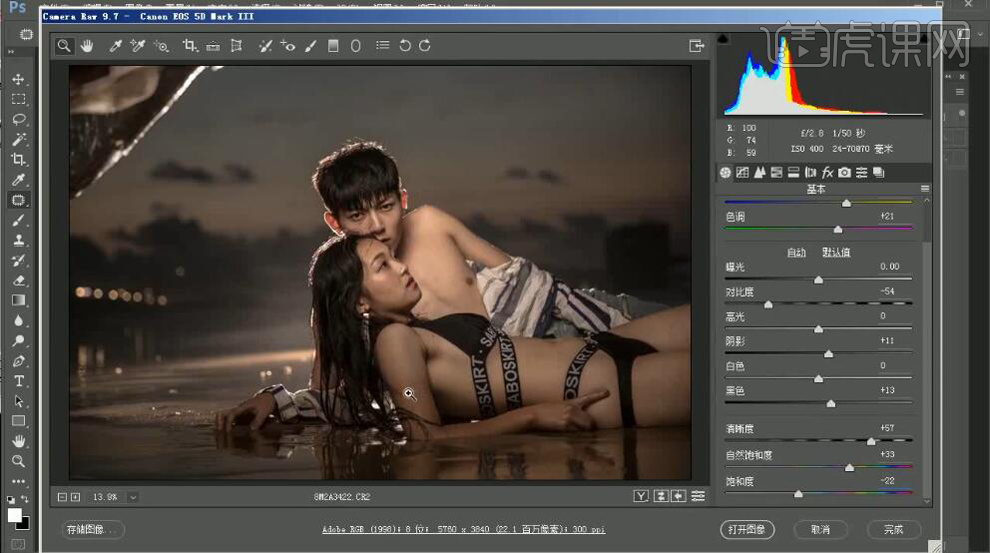
1. 打开素材,进入【滤镜】Camera RAW滤镜,调整【对比度】-54,【阴影】+11,【黑色】+13,【清晰度】+57,【自然饱和度】+33,【饱和度】-22。
a)9�rs\Is{ �t�e'*<�HM [backcolor=rgba(0, 0, 0, 0.5)]
 �F��_�l�jx y�� $V[_TN (X}@^]lp�a 1q]c���7"
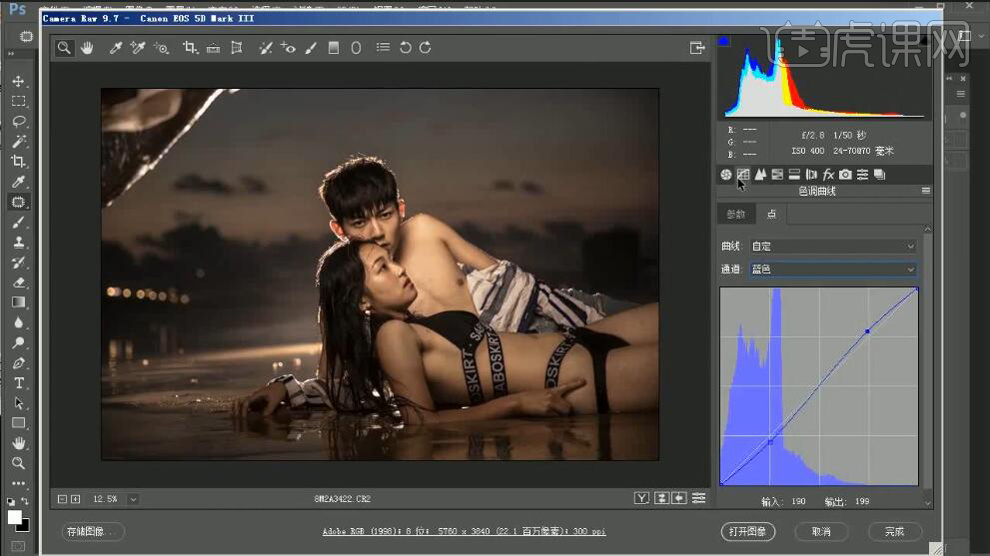
 2. 选择【相机校准】红原色【色相】+15【饱和度】-18。绿原色【色相】-18【饱和度】-17。蓝原色【饱和度】+54。选择【色调曲线】红色,绿色,蓝色,进行调整。
%;�O}F�yP �J&6:��d� [backcolor=rgba(0, 0, 0, 0.5)]
 BXhW�TGiG� cOku1��g�8 G$5��m$\�K iP �"�EA�8
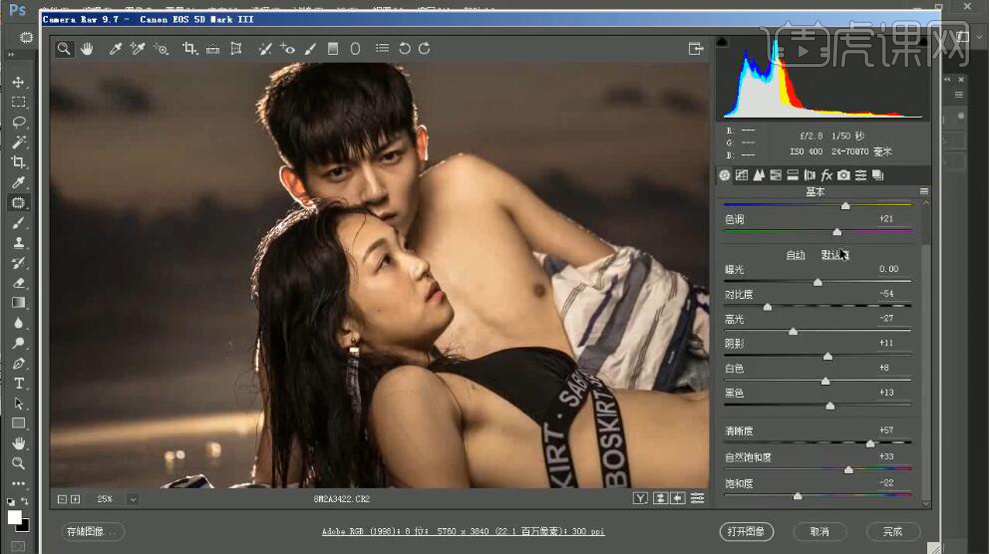
 3. 选择【HSL/灰度】色相【红色】+4,【橙色】+8,【黄色】+6。明亮度【红色】+13,【橙色】+12,【黄色】+15。饱和度【红色】+4,【橙色】+8,【黄色】+6。选择【基本】,高光-27,白色+8。【画笔工具】,进行涂抹。
(
v@jc8y� 9#�rt:&xo0 [backcolor=rgba(0, 0, 0, 0.5)]
 ���.mP��g0 x~/+R�F XF �m �mw-�a0 rAXX�}"l6s
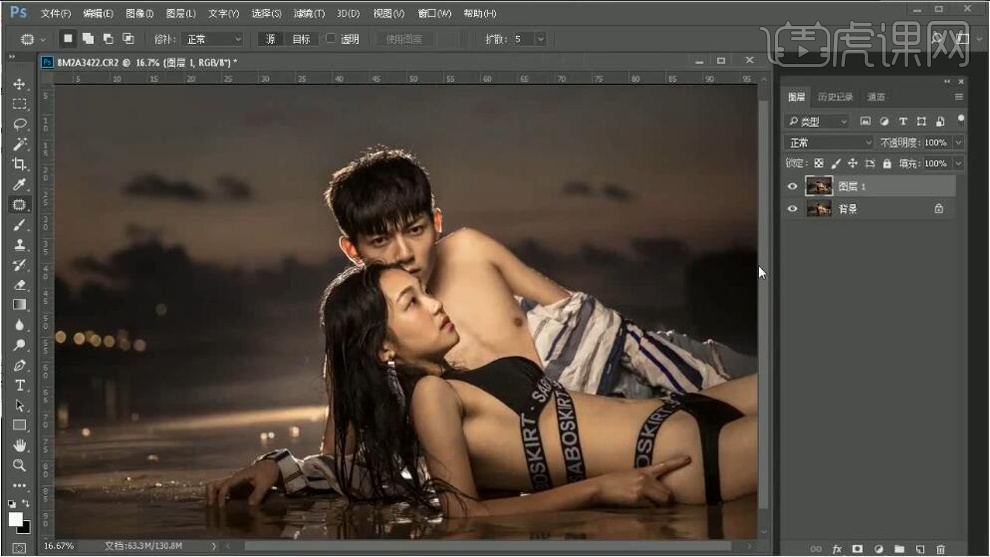
 4. 进入PS,【Ctrl+J】复制图层。选择【仿制图章工具】,进行调整。【修补工具】,进行修补。选择【滤镜】液化,进行液化调整。
DJP�6TFT&G �7�>-yaL{ [backcolor=rgba(0, 0, 0, 0.5)]
 =!,G�s�t_� �Np)a�S[9W �7&����6Y )}-��$A-p#
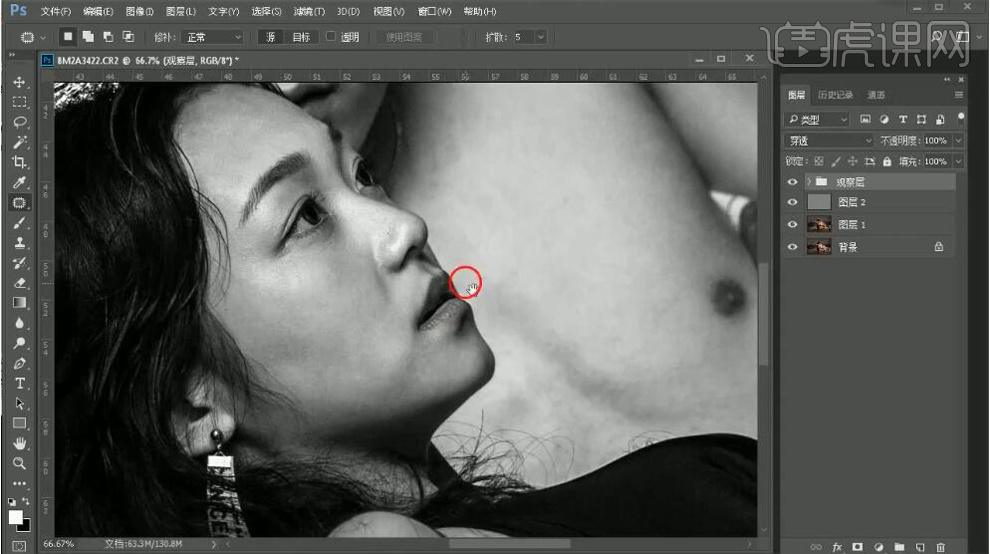
 5. 新建【图层】,模式【柔光】,勾选【填充柔光中性色50%灰】。新建【渐变映射】反向,黑色到白色。新建【色阶】,0,0.66,255。【Ctrl+G】图层编组。
@GG�cc��F ]}2Zt�r)zZ [backcolor=rgba(0, 0, 0, 0.5)]
 s�R*Nq5F#9 �5I,$E�GG� S()Za@ [a$ VzwPBQ -
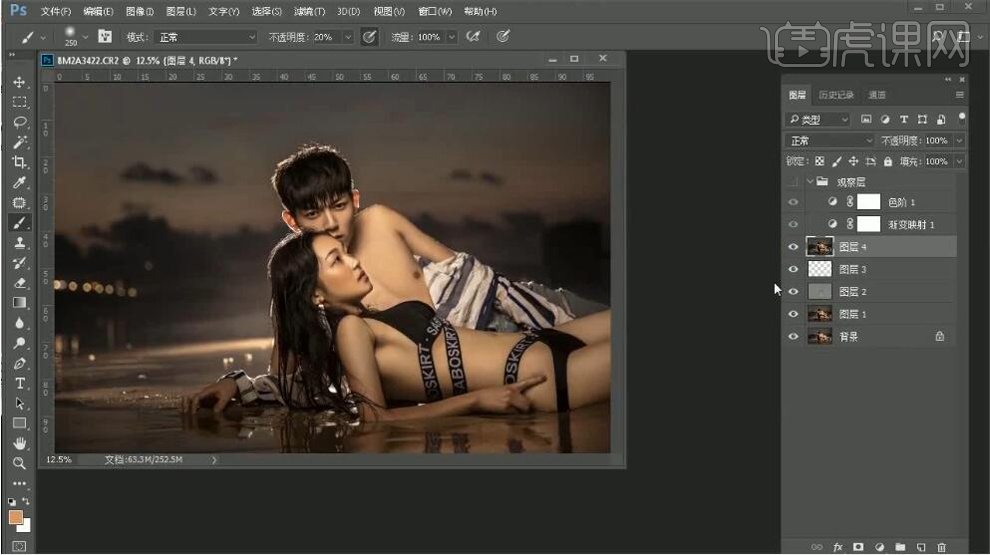
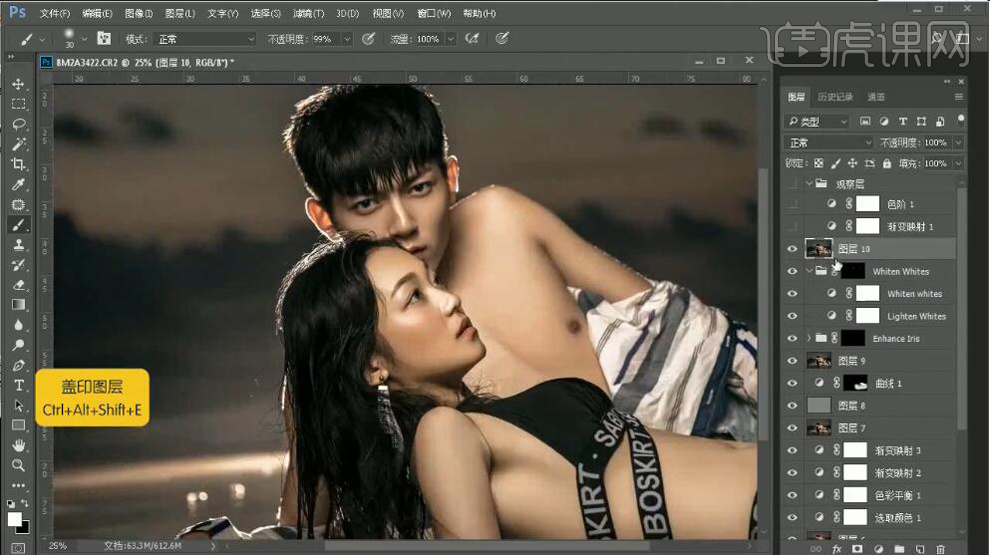
 6. 中性灰【图层】,选择【画笔工具】,白色画笔,不透明度8%,流量70%,进行涂抹。新建【图层】,模式【颜色】。选择【画笔工具】,吸取前景色,进行涂抹。【Ctrl+Alt+Shift+E】盖印图层。
vv/J 5#^,\ qY# �d+F,t [backcolor=rgba(0, 0, 0, 0.5)]
 �,
�Oli�� �2�F?k�jg, `="v>qN2\ T�nE+[.�Qu
�,
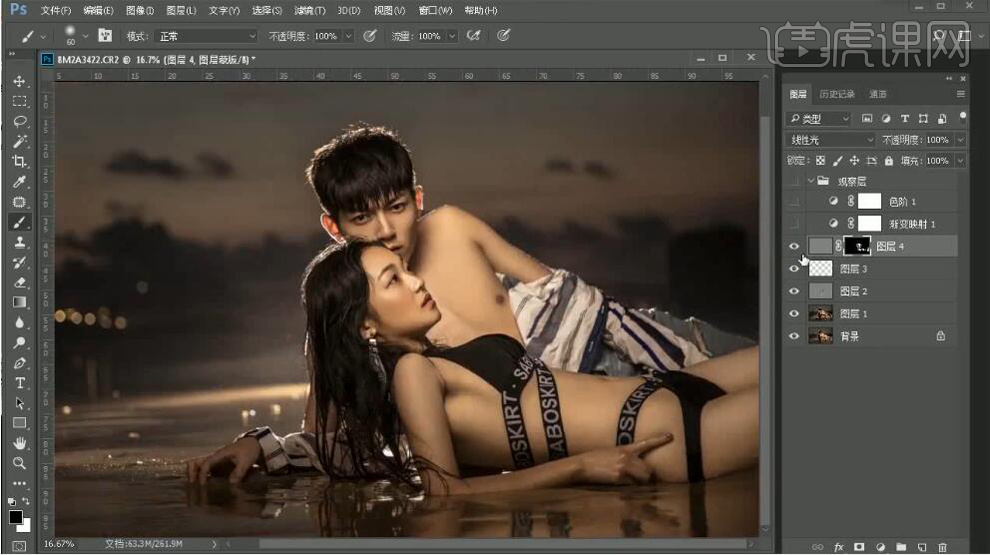
�Oli�� �2�F?k�jg, `="v>qN2\ T�nE+[.�Qu 7.【Ctrl+I】反向,【图层模式】线性光。选择【滤镜】其他【高反差保留】9像素。选择【滤镜】模糊【高斯模糊】9像素。添加【蒙版】,选择【画笔工具】,白色画笔,进行涂抹。
�^?"^P�mw
N5 ���n��> [backcolor=rgba(0, 0, 0, 0.5)]
 L2|aHI�1'l
�W��9R`A� v�8@�eW.I1 5�09Q0 [�k
L2|aHI�1'l
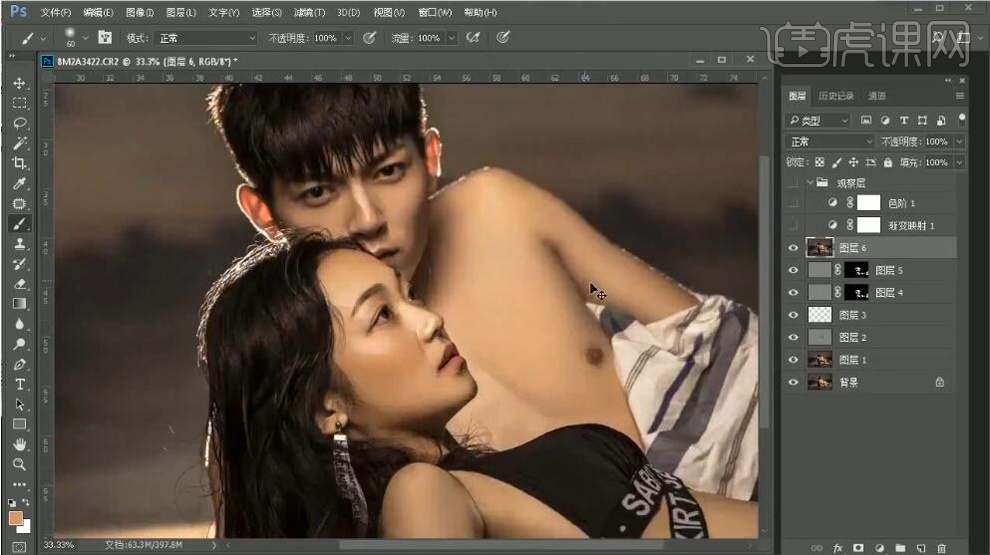
�W��9R`A� v�8@�eW.I1 5�09Q0 [�k 8.【Ctrl+Alt+Shift+E】盖印图层。【Ctrl+I】反向,【图层模式】线性光。选择【滤镜】其他【高反差保留】6像素。选择【滤镜】模糊【高斯模糊】6像素。添加【蒙版】,选择【画笔工具】,白色画笔,进行涂抹。【Ctrl+Alt+Shift+E】盖印图层。
Q�nK��C#
� z\.1>/Z�=� [backcolor=rgba(0, 0, 0, 0.5)]
 vWY�(%Q�, 2u:4$x�8� �,7,;twKz� g%\L&}J��d
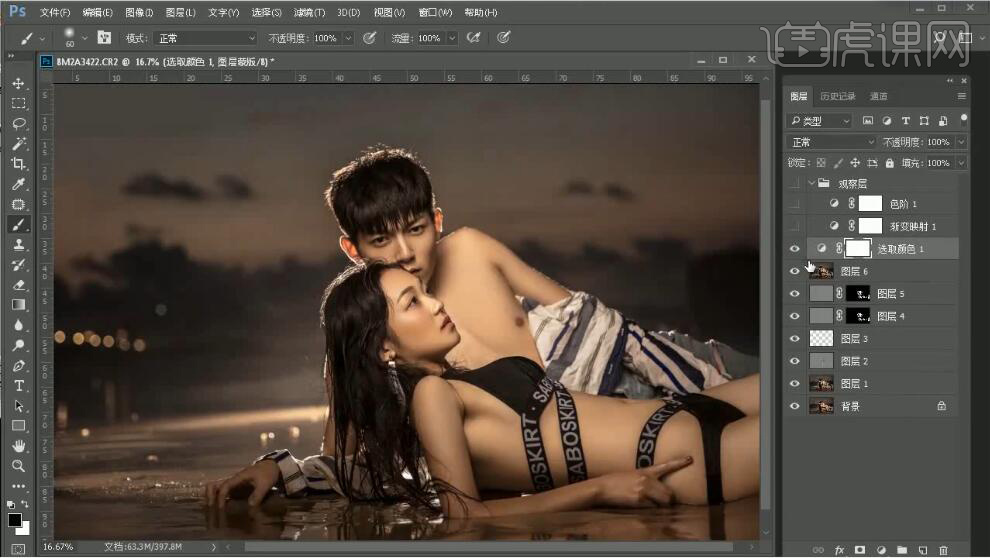
 9. 新建【可选颜色】黄色【青色】-30%,【洋红】+11%,【黄色】-15%,【黑色】-27%。红色【青色】-12%,【洋红】-12%,【黄色】+9%,【黑色】+3%。
+LzovC�@^ xb$yu�.c�� [backcolor=rgba(0, 0, 0, 0.5)]
 �$']�VQ4tZ -G �b�-^G� e.;M.8N#SQ I/�p]D�T�
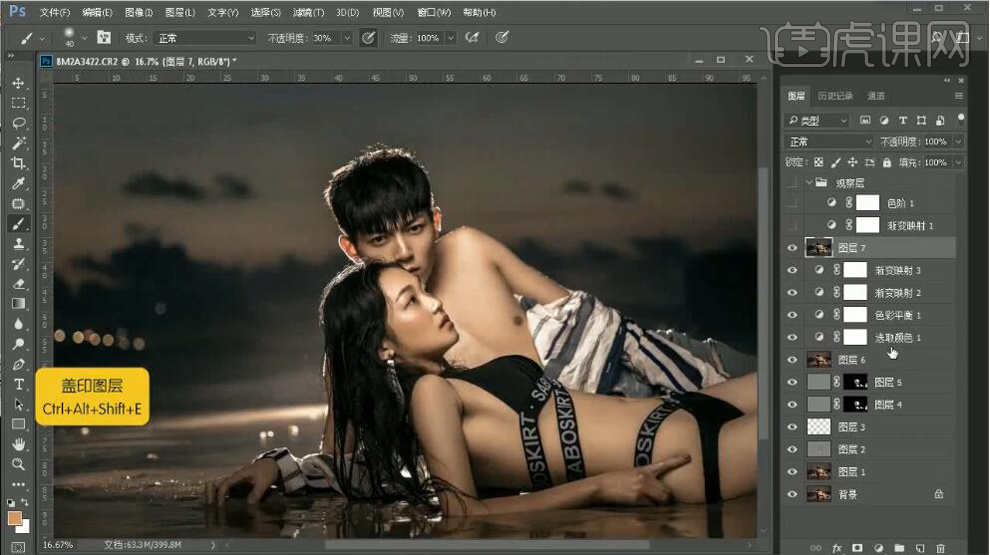
 10. 新建【色彩平衡】阴影【青色】-9。新建【渐变映射】黑色到白色渐变。图层【不透明度】10%。新建【渐变映射】黑色到白色渐变。【图层模式】滤色。选择【画笔工具】,进行涂抹高光处。【Ctrl+Alt+Shift+E】盖印图层。
i�xw(�c&gL �$�a.u��05 [backcolor=rgba(0, 0, 0, 0.5)]
 ���"mZ�.V L�prM;Q�_ �`Q%NSU�?� q)�iTn)�Z!
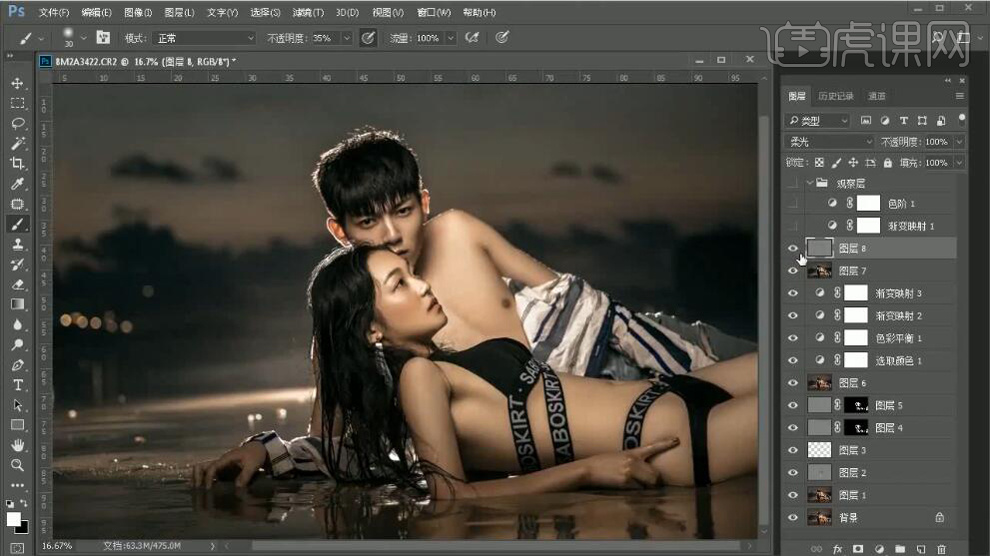
 11. 新建【图层】,模式【柔光】,勾选【填充柔光中性色50%灰】。调整色阶,选择【画笔工具】,进行涂抹。
]\�;xN~l�� ��BaL]m�Ix [backcolor=rgba(0, 0, 0, 0.5)]
 ��+d�39f-[ �Y}.Yst�em PX��EK�V0y ag�sIS��u(
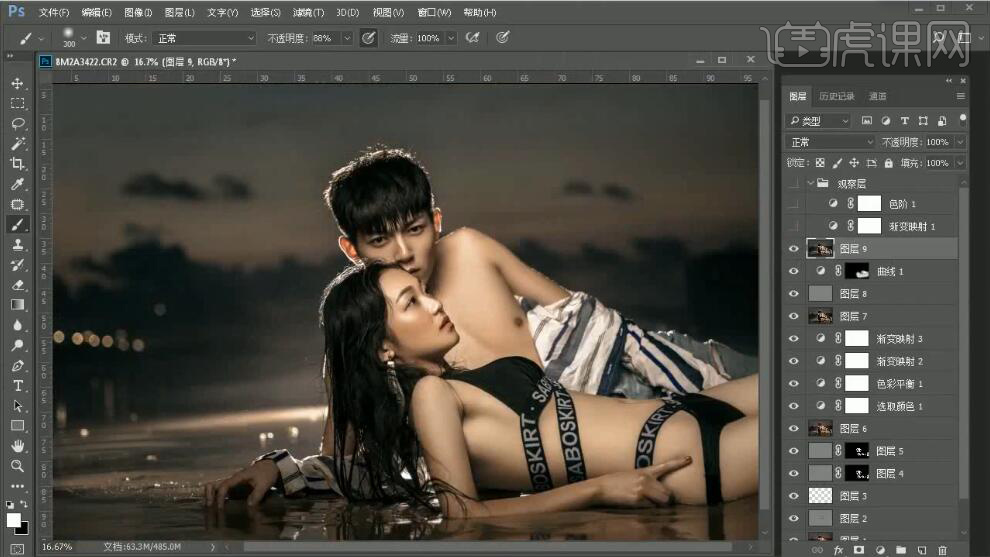
 12. 新建【曲线】,进行提亮调整。填充【蒙版】,选择【画笔工具】,白色画笔,不透明度88%,进行涂抹。【Ctrl+Alt+Shift+E】盖印图层。
I/s.xk_i� p4mY0Y]m�P [backcolor=rgba(0, 0, 0, 0.5)]
 �e4.&a�IC[ >X�E`�h�9� oR %agvc^^ DO^y;�y>��
 13. 选择【窗口】扩展功能【Delicious Retouch Plus】增强眼睛。【画笔工具】,进行修复眼睛。【Ctrl+Alt+Shift+E】盖印图层。
R��d! 2�\| )HVcG��0H1 [backcolor=rgba(0, 0, 0, 0.5)]
 �Ew4�g'A:H �{��ZqQ!!b ./w{L�"E� Hed$ytMaGz
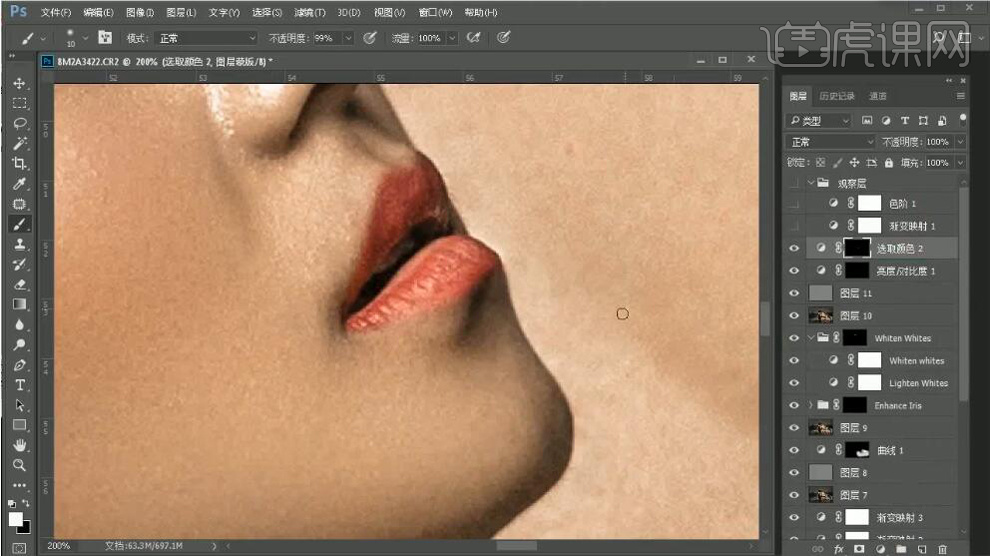
 14. 新建【图层】,模式【柔光】,勾选【填充柔光中性色50%灰】。【画笔工具】,打开指压,不透明度5%,进行涂抹。建立嘴唇【选区】,新建【亮度/对比度】亮度24,对比度25。新建【可选颜色】黄色【青色】-21%,【洋红】+19%,【黑色】+8%。
*no�t.�2�+ ���ty-
�r& [backcolor=rgba(0, 0, 0, 0.5)]
 u�O�'/|[`8 _413\`%8? �"#�S>I8�d A1_� �J sS
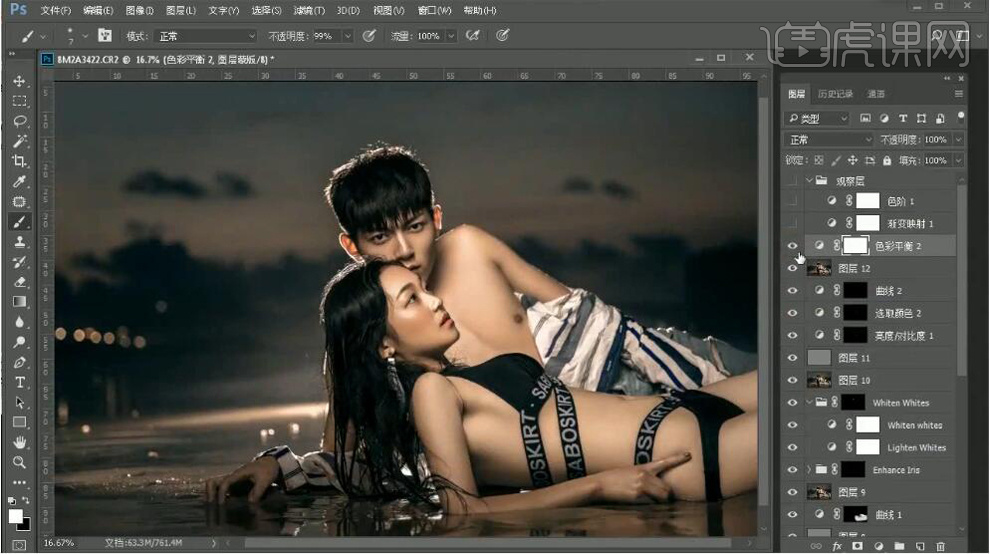
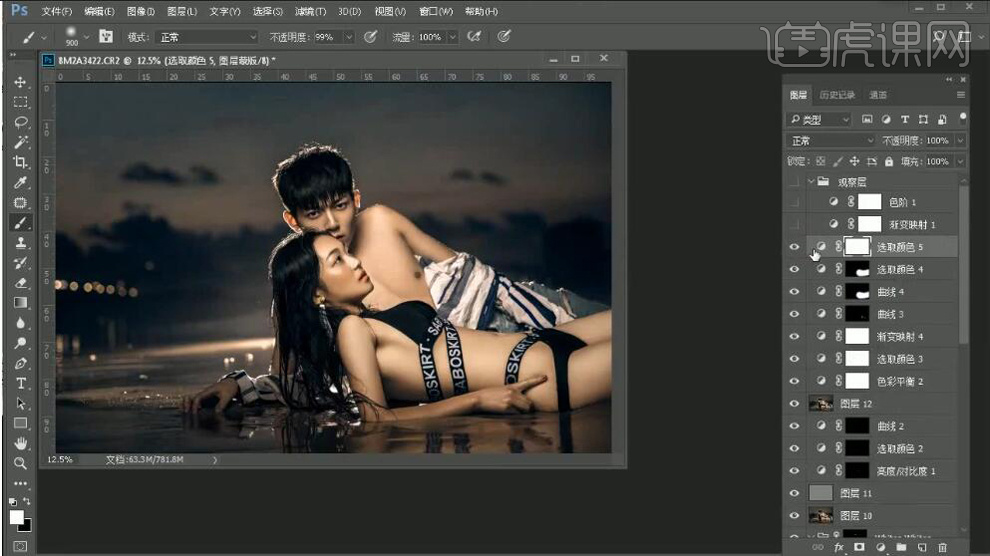
 15. 建立选区,新建【曲线】压暗调整。可选颜色【图层】不透明度71%。新建【色彩平衡】高光【红色】+9,【绿色】+1。阴影【青色】-4,【蓝色】+2。中间调【青色】-3,【蓝色】+2。
}�kPVtS�Q� ue�c|S\�~M [backcolor=rgba(0, 0, 0, 0.5)]
 ���-�p8�e� H/jm��
f5� =`�p&h}h-L #IX&9 aFB}
���-�p8�e� H/jm��
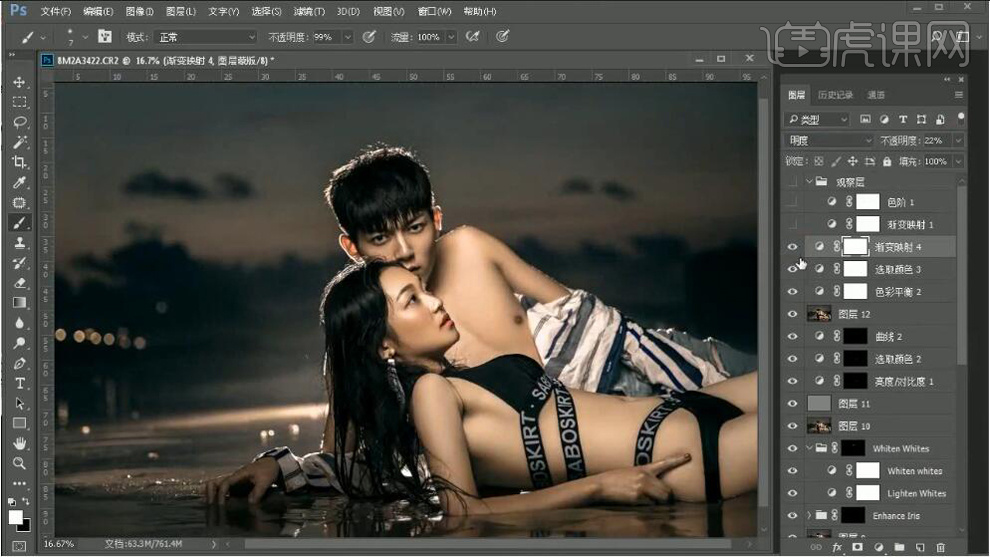
f5� =`�p&h}h-L #IX&9 aFB} 16. 新建【可选颜色】红色【青色】+3%,【洋红】-5%,【黄色】+4%。新建【渐变映射】反向,黑色到白色,【图层模式】明度,图层【不透明度】22%。
�gq4 .� d ,��")F�[%v [backcolor=rgba(0, 0, 0, 0.5)]
 �dDlG�!F_= I�Z�~.�{UQ UqtHxEI%R~ >�saI�+u'o
 17. 新建【曲线】,进行提亮调整。选择【画笔工具】,进行涂抹。新建【曲线】,进行调整。新建【可选颜色】红色【青色】-6%,【洋红】+4%。新建【可选颜色】黑色【青色】-1%,【黄色】-4%。
`&g:d E(j� POGw`��:)A [backcolor=rgba(0, 0, 0, 0.5)]
 u~'Oc���O Y�IO����R$ l)8�s��w�= �zM59UQ�U;
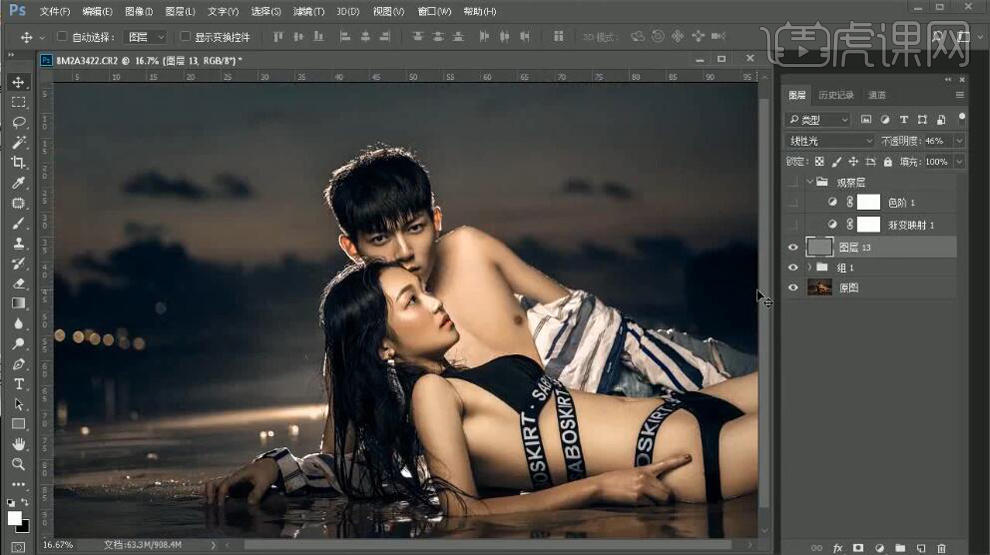
 18.【Ctrl+G】图层编组,【Ctrl+Alt+Shift+E】盖印图层。选择【滤镜】其他【高反差保留】3.3像素。【图层模式】线性光。图层【不透明度】46%。
���_^T}_�� r/AHJU3&eY [backcolor=rgba(0, 0, 0, 0.5)]
 GZ3/S|�SMP ��_!�:@w9 g4�2T�#p8^ ~`Sle
xK|}
GZ3/S|�SMP ��_!�:@w9 g4�2T�#p8^ ~`Sle
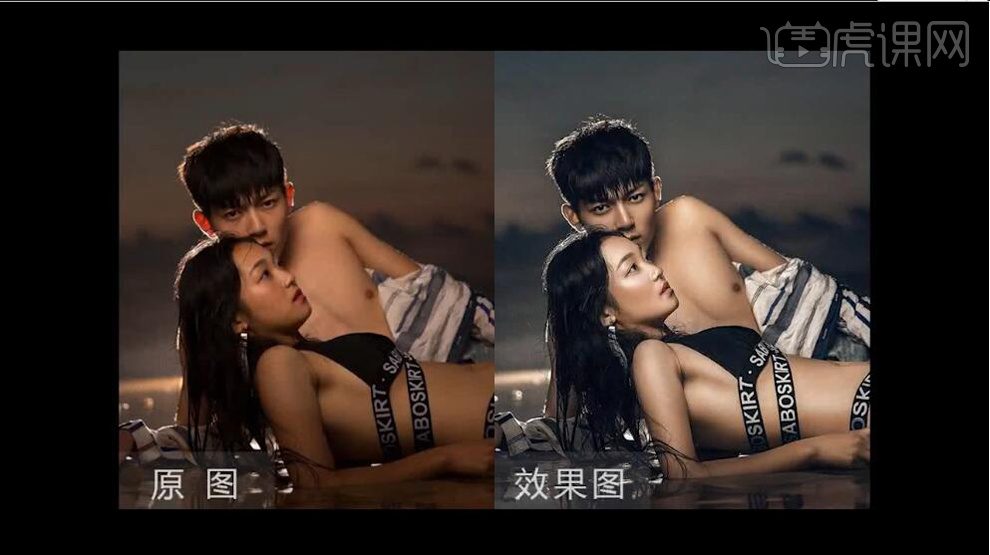
xK|} 19. 最终效果如图所示。
?�,% TU&Yn d�et�LjlE [backcolor=rgba(0, 0, 0, 0.5)]
 ;.s:����X� ���O�oaY��


