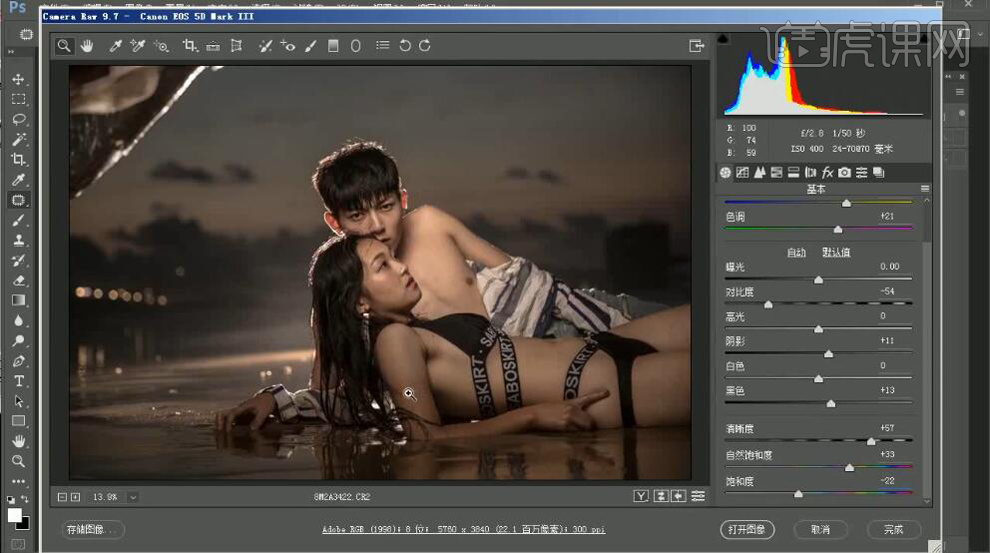
1. 打开素材,进入【滤镜】Camera RAW滤镜,调整【对比度】-54,【阴影】+11,【黑色】+13,【清晰度】+57,【自然饱和度】+33,【饱和度】-22。
pr) `7VuKp C2[* $ 1U� [backcolor=rgba(0, 0, 0, 0.5)]
 �.EF(<JC?� 1�[g -f�,� �u�S�l&�d T�.}wcQf&*
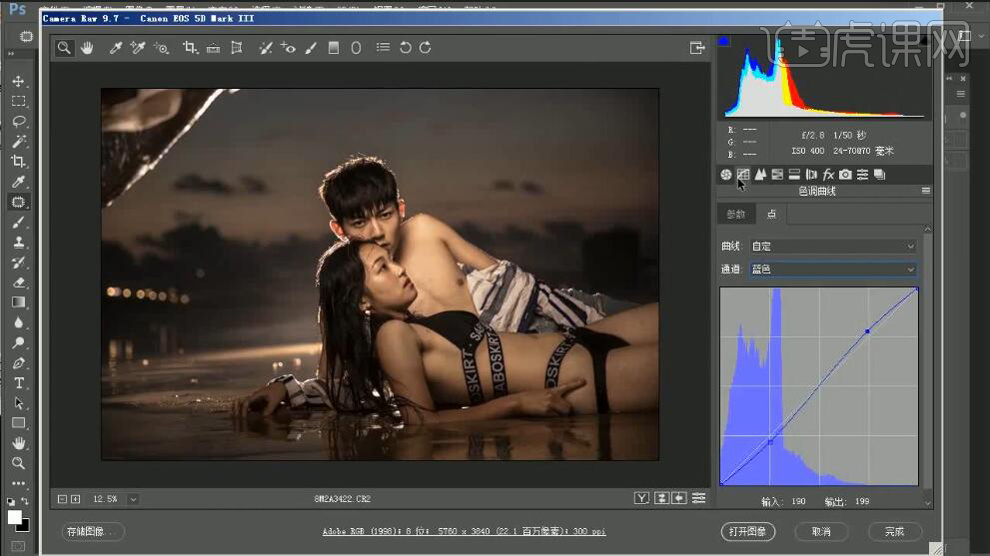
 2. 选择【相机校准】红原色【色相】+15【饱和度】-18。绿原色【色相】-18【饱和度】-17。蓝原色【饱和度】+54。选择【色调曲线】红色,绿色,蓝色,进行调整。
�6B�o�p8�B y$R���r,]L [backcolor=rgba(0, 0, 0, 0.5)]
 b�l�8�E�zO �0,�z3�A>C C;UqLMrO�I �Xj�Rk1�~
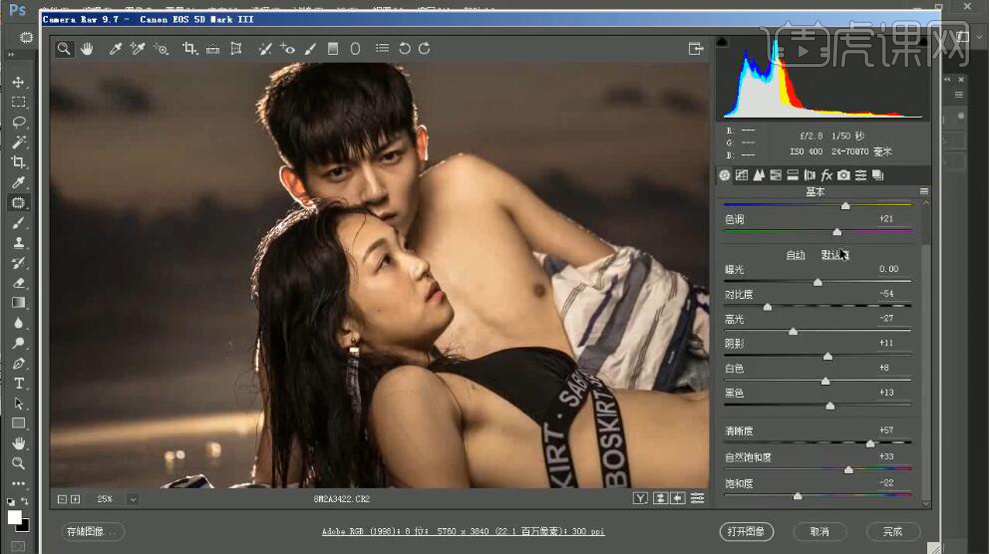
 3. 选择【HSL/灰度】色相【红色】+4,【橙色】+8,【黄色】+6。明亮度【红色】+13,【橙色】+12,【黄色】+15。饱和度【红色】+4,【橙色】+8,【黄色】+6。选择【基本】,高光-27,白色+8。【画笔工具】,进行涂抹。
T{"[Ih3Mbl ye-E�J�DZN [backcolor=rgba(0, 0, 0, 0.5)]
 ?DwI>�< W p"��;5J+?( �5vmc�'O�m =1vl-*u�Yh
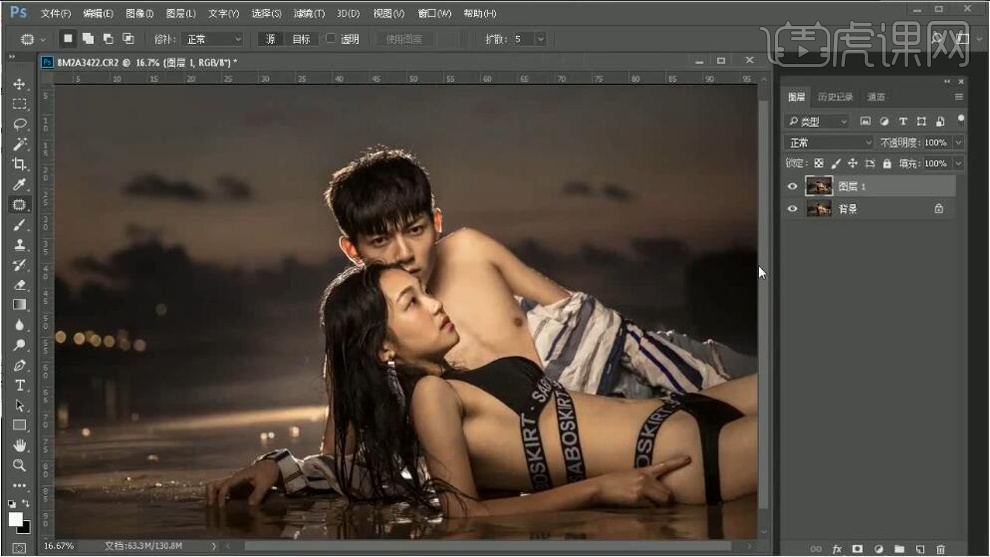
 4. 进入PS,【Ctrl+J】复制图层。选择【仿制图章工具】,进行调整。【修补工具】,进行修补。选择【滤镜】液化,进行液化调整。
p�Xy'Ss@y �cOq'�MD�r [backcolor=rgba(0, 0, 0, 0.5)]
 zarx�v|
}$ S#{jyU�9 ] )43\qIu\ Bo#,)%8��0
zarx�v|
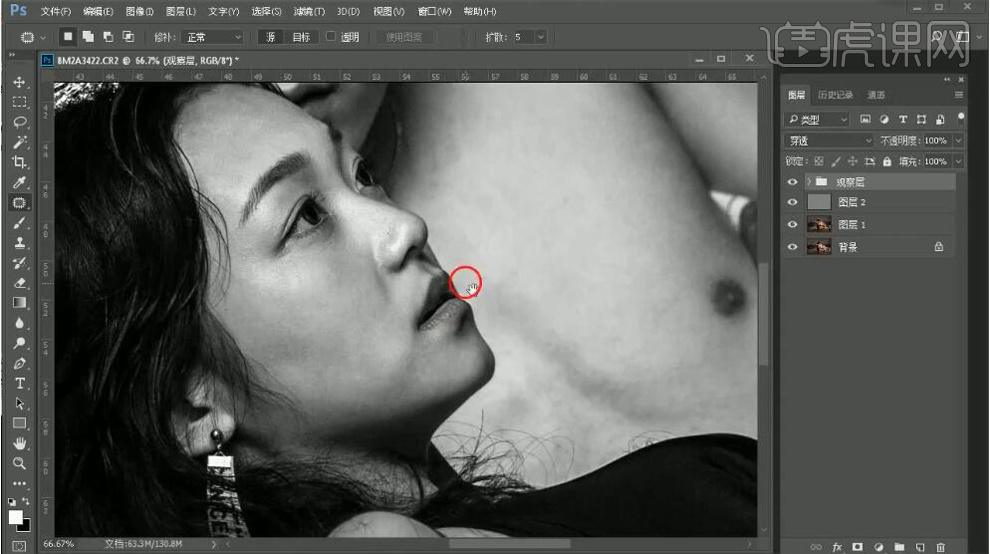
}$ S#{jyU�9 ] )43\qIu\ Bo#,)%8��0 5. 新建【图层】,模式【柔光】,勾选【填充柔光中性色50%灰】。新建【渐变映射】反向,黑色到白色。新建【色阶】,0,0.66,255。【Ctrl+G】图层编组。
cUH.��^_�a :< �d���. [backcolor=rgba(0, 0, 0, 0.5)]
 � l:i&l?>_ J2BCaAwEP, ;K$ !��c5� Mx��mo}tt�
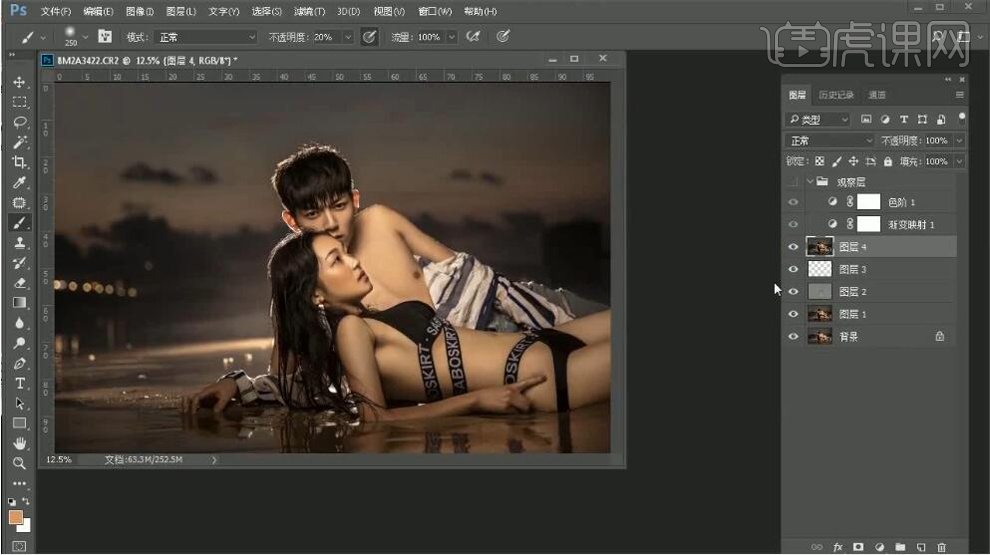
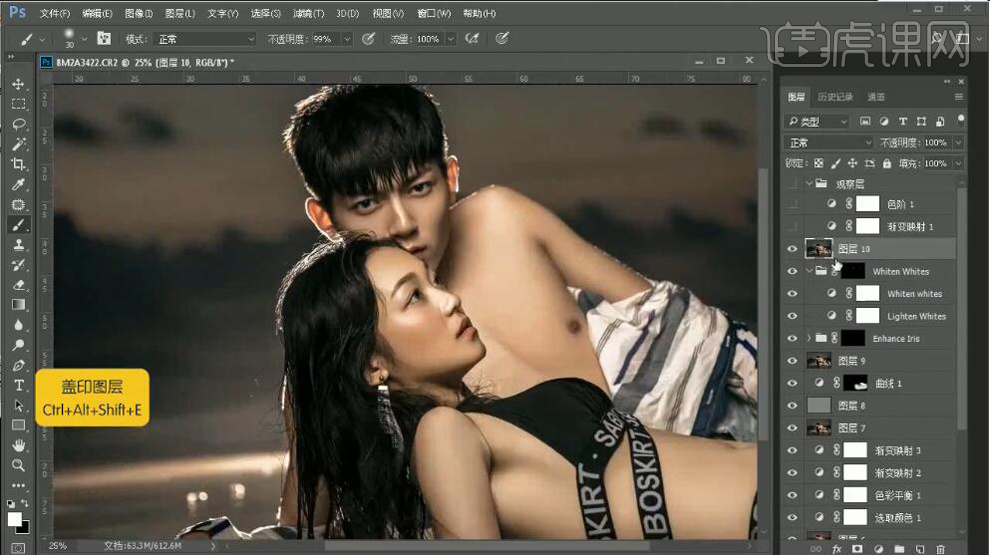
 6. 中性灰【图层】,选择【画笔工具】,白色画笔,不透明度8%,流量70%,进行涂抹。新建【图层】,模式【颜色】。选择【画笔工具】,吸取前景色,进行涂抹。【Ctrl+Alt+Shift+E】盖印图层。
5Qh�$>R4!" 2��d#3LnO [backcolor=rgba(0, 0, 0, 0.5)]
 �@|�2L>N +I$,Y�~&`> nqF�JNK]a� a�ob+_9o�
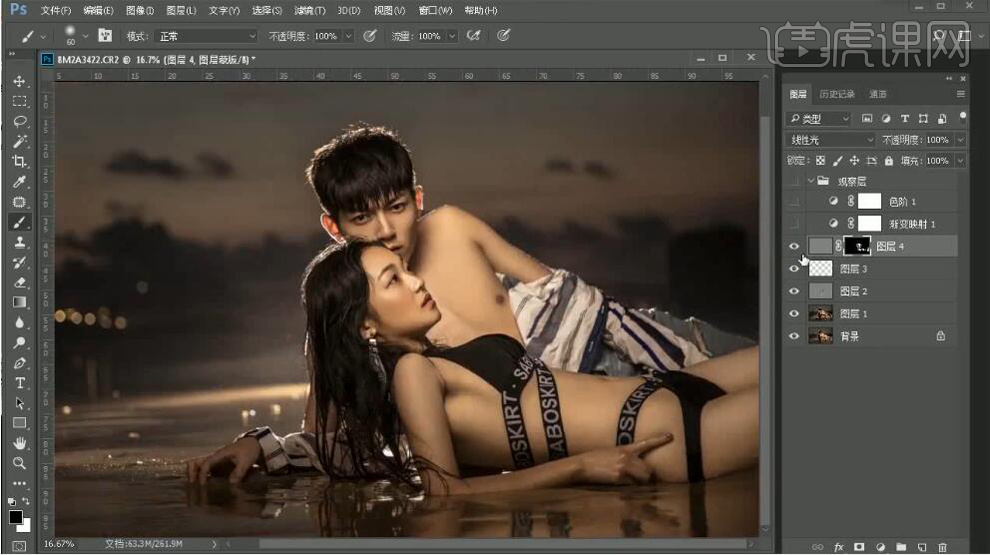
 7.【Ctrl+I】反向,【图层模式】线性光。选择【滤镜】其他【高反差保留】9像素。选择【滤镜】模糊【高斯模糊】9像素。添加【蒙版】,选择【画笔工具】,白色画笔,进行涂抹。
e�2><�Y<�� �!�2�o1��c [backcolor=rgba(0, 0, 0, 0.5)]
 �MP3Vo�|}3 ,l47;@�kr �0ap_tCY�� Km�)VOX[ZZ
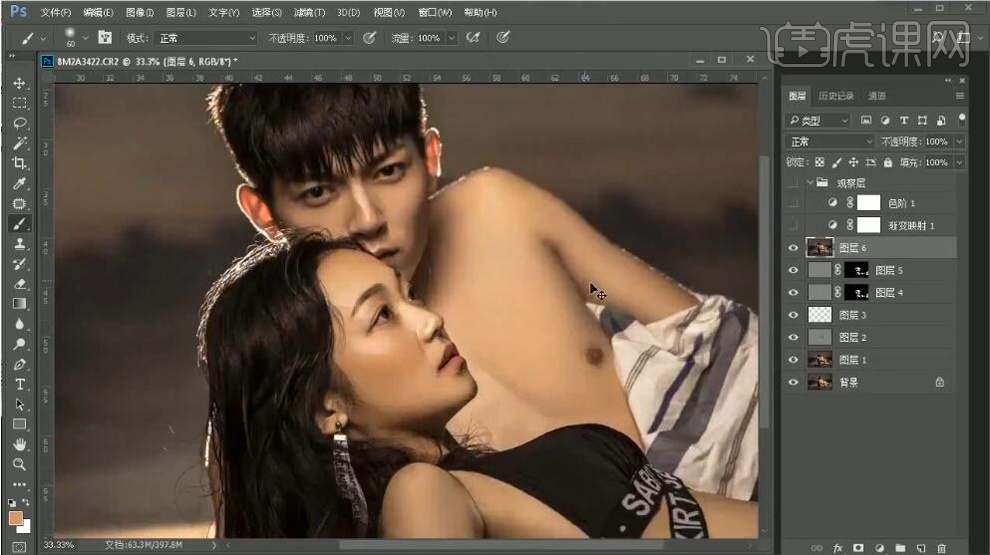
 8.【Ctrl+Alt+Shift+E】盖印图层。【Ctrl+I】反向,【图层模式】线性光。选择【滤镜】其他【高反差保留】6像素。选择【滤镜】模糊【高斯模糊】6像素。添加【蒙版】,选择【画笔工具】,白色画笔,进行涂抹。【Ctrl+Alt+Shift+E】盖印图层。
M�jon++>Z� pK|~G."�6e [backcolor=rgba(0, 0, 0, 0.5)]
 �I,l�X;~xb ^5D�%)@�~ s;ivoG�e} rsaN<6#_^Q
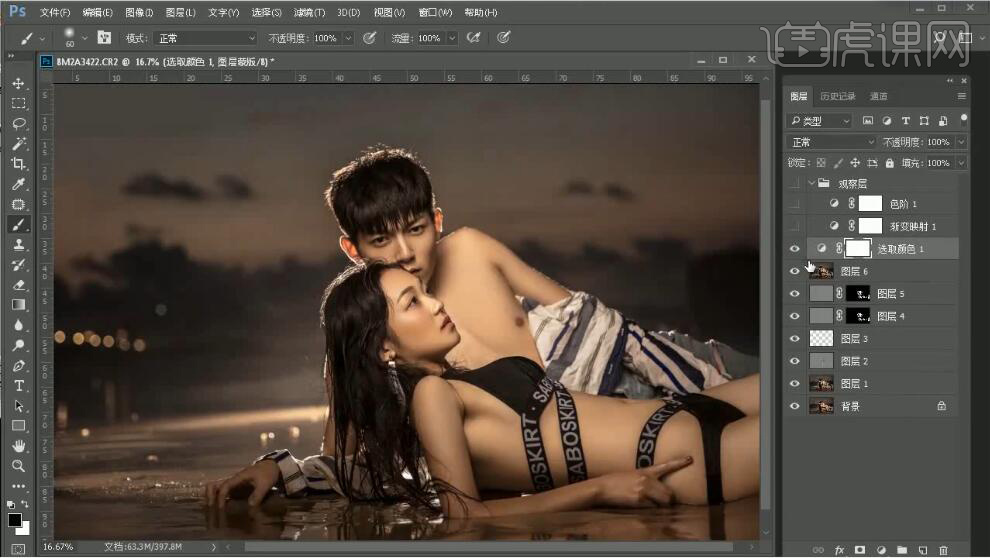
 9. 新建【可选颜色】黄色【青色】-30%,【洋红】+11%,【黄色】-15%,【黑色】-27%。红色【青色】-12%,【洋红】-12%,【黄色】+9%,【黑色】+3%。
F�4��*s�sx �\x7^ly$_� [backcolor=rgba(0, 0, 0, 0.5)]
 �q^w@l� � V'�q?+p]
a �L7�`�=ec< �[X%Wg�:K
�q^w@l� � V'�q?+p]
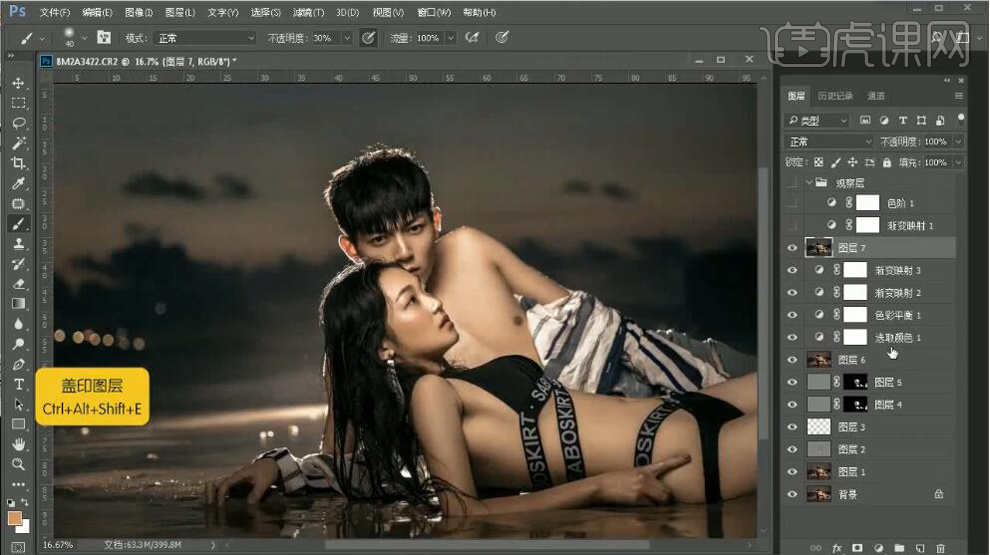
a �L7�`�=ec< �[X%Wg�:K 10. 新建【色彩平衡】阴影【青色】-9。新建【渐变映射】黑色到白色渐变。图层【不透明度】10%。新建【渐变映射】黑色到白色渐变。【图层模式】滤色。选择【画笔工具】,进行涂抹高光处。【Ctrl+Alt+Shift+E】盖印图层。
TlEd#XQgf& v:�1�DNR4� [backcolor=rgba(0, 0, 0, 0.5)]
 ]wZ�lJK�`K �{M^BY�,%* 0Xw$�l3@N^ !0Mx Bem
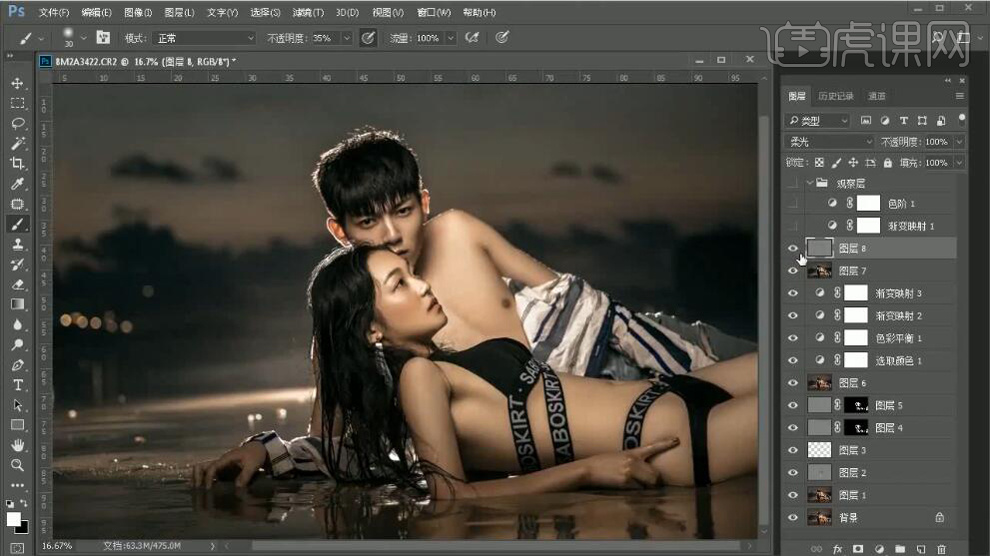
 11. 新建【图层】,模式【柔光】,勾选【填充柔光中性色50%灰】。调整色阶,选择【画笔工具】,进行涂抹。
)yt_i'�D�} ~z ��k�zuh [backcolor=rgba(0, 0, 0, 0.5)]
 �J�E�*�d- �`w_%HVw>" ]i:_^z)R�� Uk���'bOp
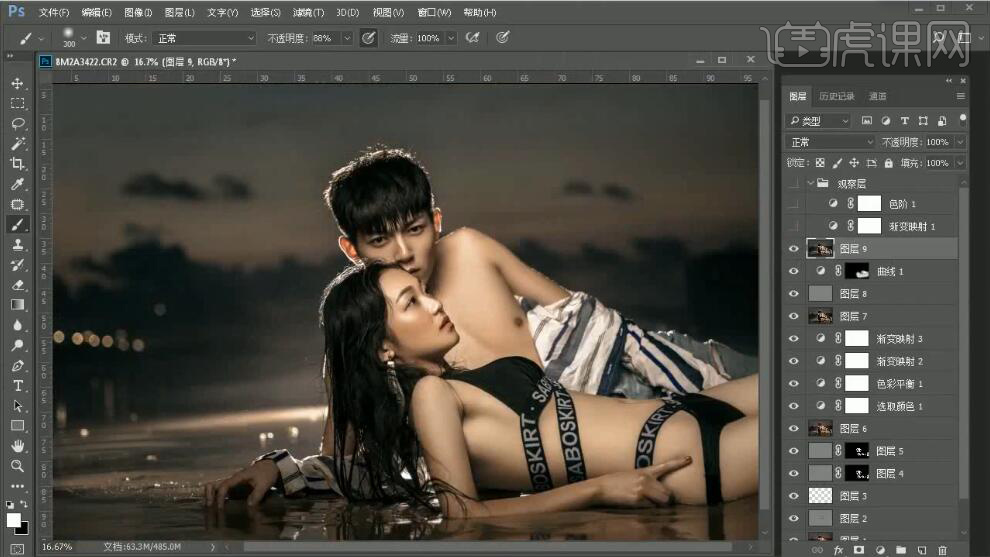
 12. 新建【曲线】,进行提亮调整。填充【蒙版】,选择【画笔工具】,白色画笔,不透明度88%,进行涂抹。【Ctrl+Alt+Shift+E】盖印图层。
\V�_�Tc`�� Vr�IR!9%: [backcolor=rgba(0, 0, 0, 0.5)]
 {�44�#<A<� _yRD*�2 !; +Z�g�@X�.z B��6yTD7�
 13. 选择【窗口】扩展功能【Delicious Retouch Plus】增强眼睛。【画笔工具】,进行修复眼睛。【Ctrl+Alt+Shift+E】盖印图层。
{6t�j�$&\) ;TC�"n!ew [backcolor=rgba(0, 0, 0, 0.5)]
 �T�pd|+60g {z�TnE?(o` �jl"�s�u:y 9R�m\@E�
[
�T�pd|+60g {z�TnE?(o` �jl"�s�u:y 9R�m\@E�
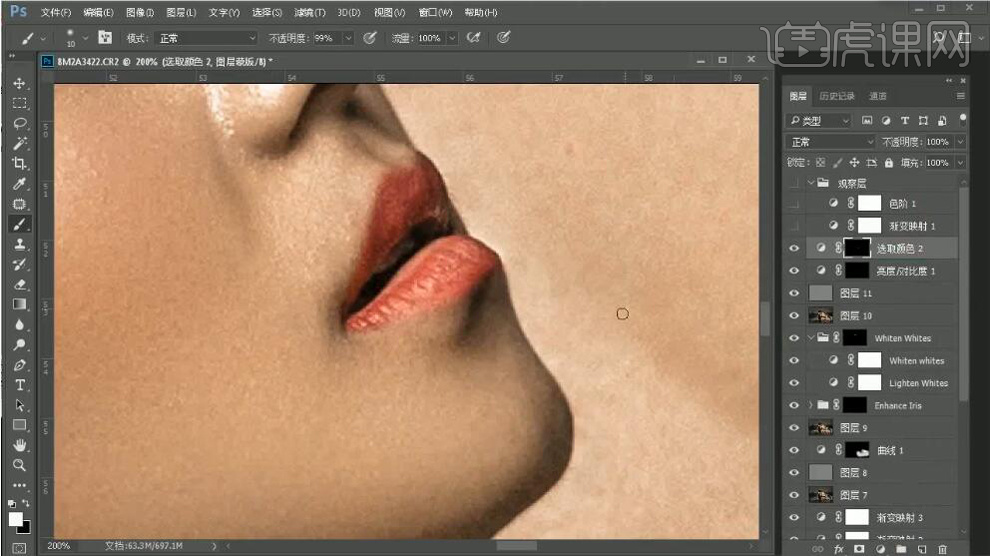
[ 14. 新建【图层】,模式【柔光】,勾选【填充柔光中性色50%灰】。【画笔工具】,打开指压,不透明度5%,进行涂抹。建立嘴唇【选区】,新建【亮度/对比度】亮度24,对比度25。新建【可选颜色】黄色【青色】-21%,【洋红】+19%,【黑色】+8%。
U!\~L�K�fA }|OwUdE!R9 [backcolor=rgba(0, 0, 0, 0.5)]
 YW2�h#PV6_ ;�I/ A8<C :OFs"���bC W8�_$]}G8E
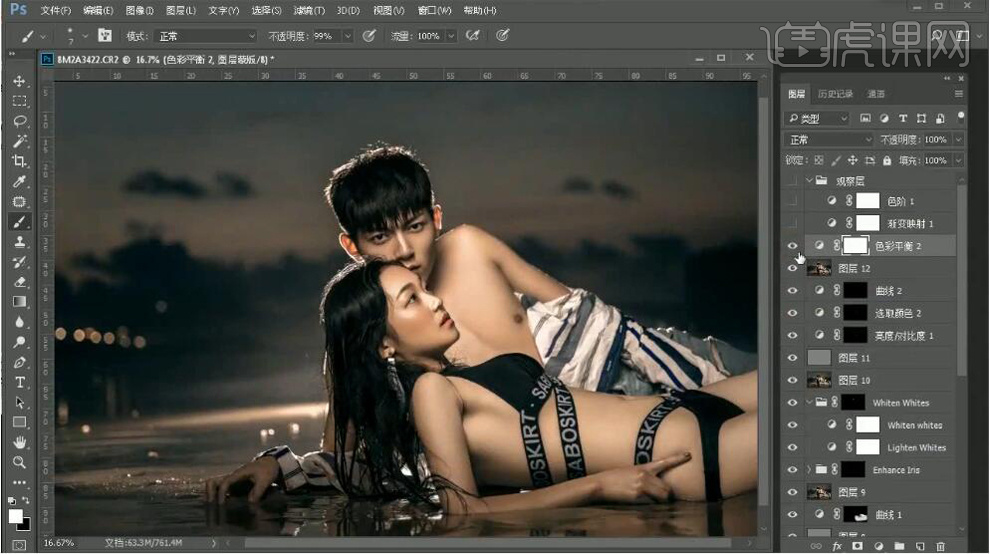
 15. 建立选区,新建【曲线】压暗调整。可选颜色【图层】不透明度71%。新建【色彩平衡】高光【红色】+9,【绿色】+1。阴影【青色】-4,【蓝色】+2。中间调【青色】-3,【蓝色】+2。
�idNr�a�#� �,x�=S)t� [backcolor=rgba(0, 0, 0, 0.5)]
 @g5qcj�D'[ /os�,s[w�� 2j;9USZ
�p ��x:6c@�2
@g5qcj�D'[ /os�,s[w�� 2j;9USZ
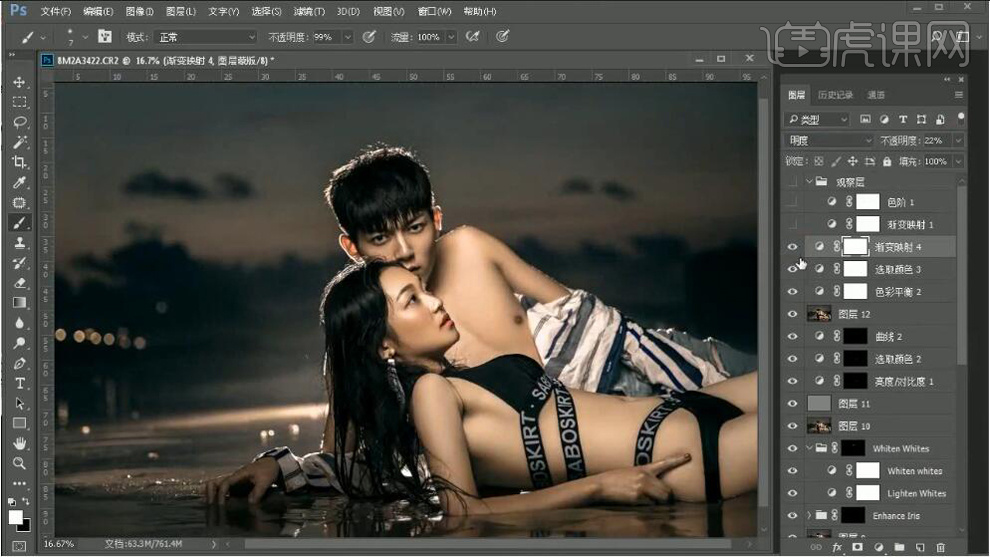
�p ��x:6c@�2 16. 新建【可选颜色】红色【青色】+3%,【洋红】-5%,【黄色】+4%。新建【渐变映射】反向,黑色到白色,【图层模式】明度,图层【不透明度】22%。
sr�QGqE��~ KK}���ox%j [backcolor=rgba(0, 0, 0, 0.5)]
 ZYS]E�t�[Q `*ALb|4ilG ^�)UX#D3�b >��i_ #q$o
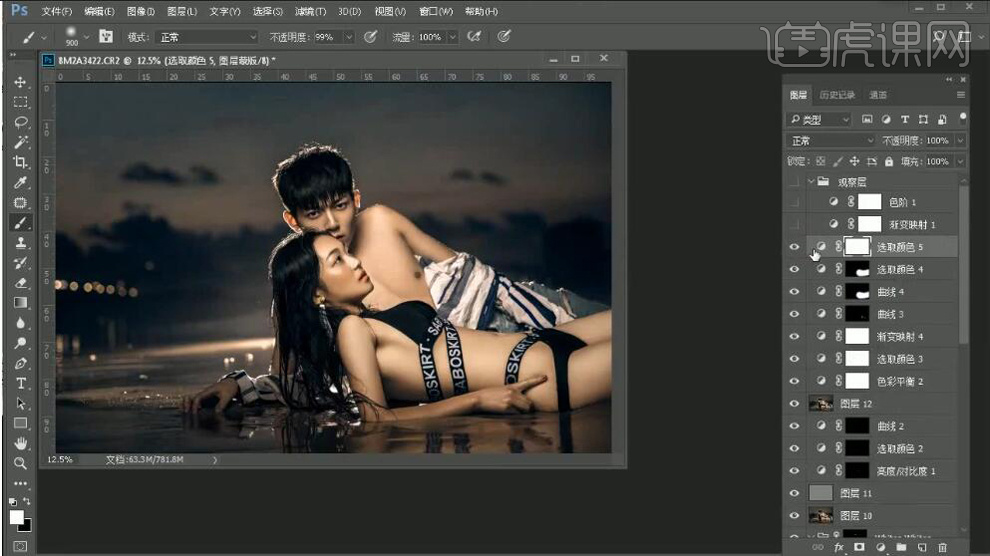
 17. 新建【曲线】,进行提亮调整。选择【画笔工具】,进行涂抹。新建【曲线】,进行调整。新建【可选颜色】红色【青色】-6%,【洋红】+4%。新建【可选颜色】黑色【青色】-1%,【黄色】-4%。
[Qqomm.[\w bP �Q�=88* [backcolor=rgba(0, 0, 0, 0.5)]
 ^m/7�T��wD Nl'@Y^8�N� gk�mV;��0� .]��e_�je_
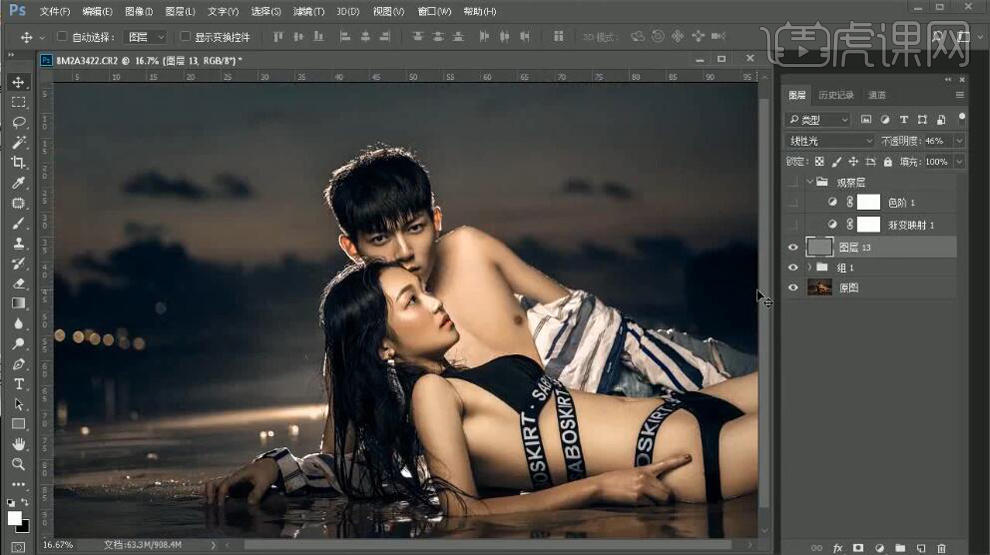
 18.【Ctrl+G】图层编组,【Ctrl+Alt+Shift+E】盖印图层。选择【滤镜】其他【高反差保留】3.3像素。【图层模式】线性光。图层【不透明度】46%。
���i*�((@: �f.Y [�2�b [backcolor=rgba(0, 0, 0, 0.5)]
 yu>o7ie+;Y �ueyQ&+6�r {SkE`u4�Sz �= inp�>L�
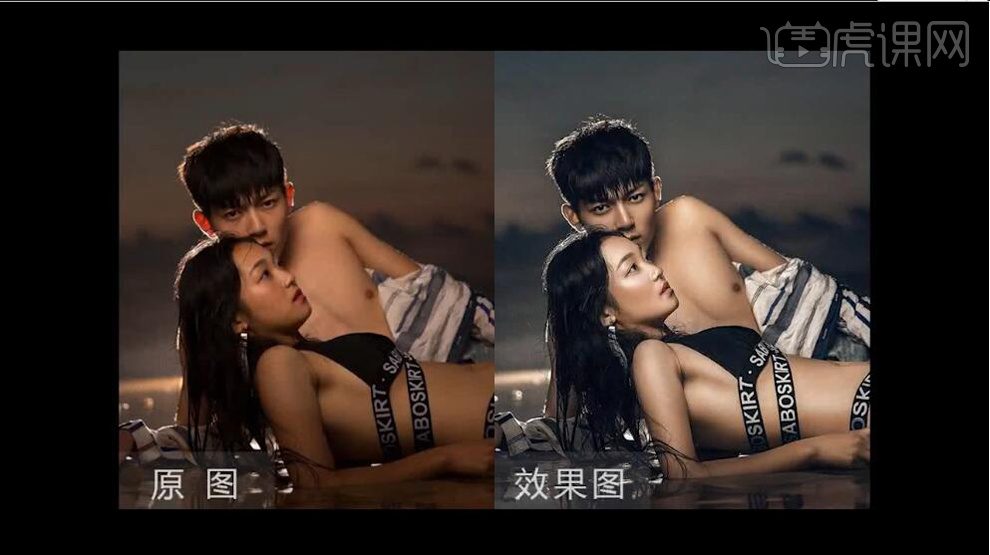
 19. 最终效果如图所示。
0�T7����t. |[)n.N65�= [backcolor=rgba(0, 0, 0, 0.5)]
 #:�NY9.\�o V�T�a%����


