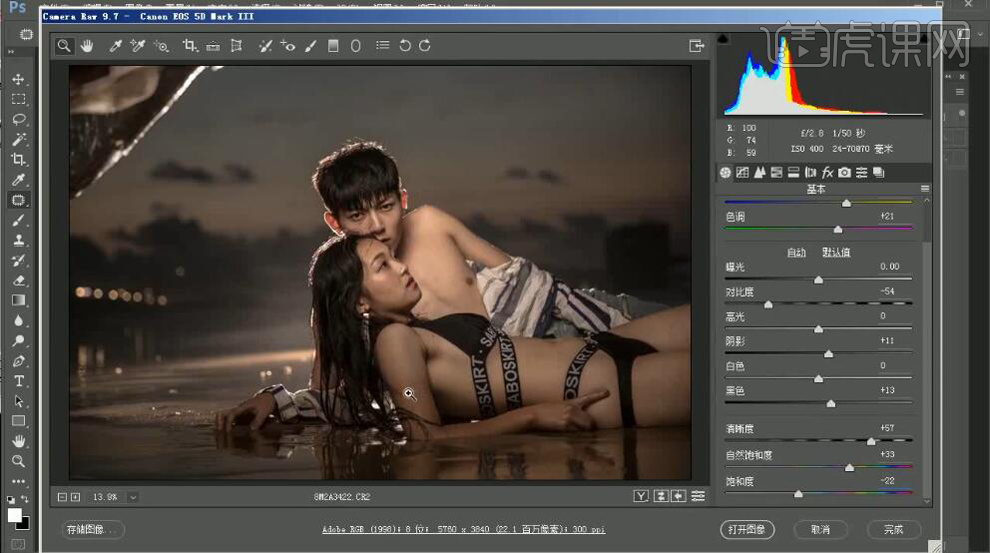
1. 打开素材,进入【滤镜】Camera RAW滤镜,调整【对比度】-54,【阴影】+11,【黑色】+13,【清晰度】+57,【自然饱和度】+33,【饱和度】-22。
�HL(U~Q6JQ V@�f�6L�j [backcolor=rgba(0, 0, 0, 0.5)]
 n(�Q\'��,C =,AC%S_D~ &G
p�A��1 d@D�;'2}Yc
n(�Q\'��,C =,AC%S_D~ &G
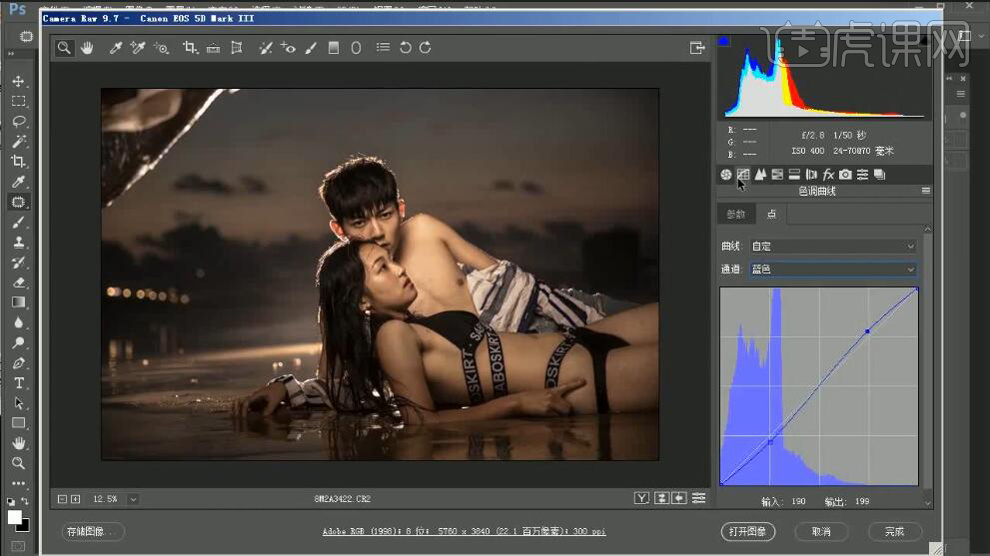
p�A��1 d@D�;'2}Yc 2. 选择【相机校准】红原色【色相】+15【饱和度】-18。绿原色【色相】-18【饱和度】-17。蓝原色【饱和度】+54。选择【色调曲线】红色,绿色,蓝色,进行调整。
?9�(�o*�lp I| �W'n-4Y [backcolor=rgba(0, 0, 0, 0.5)]
 �=~\��]3�g 1�(%�>`=R8 �R�*Xu(�89 0tW<LR-}E�
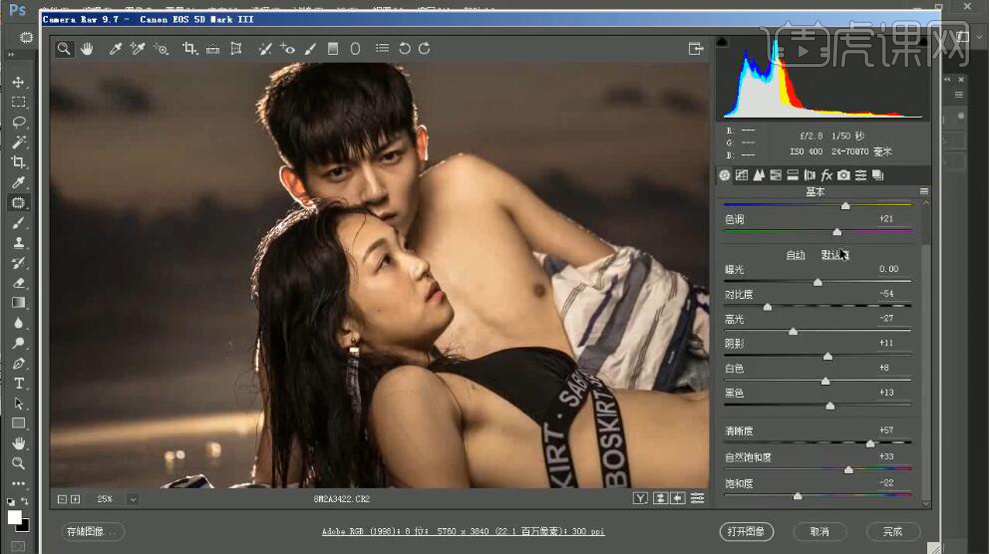
 3. 选择【HSL/灰度】色相【红色】+4,【橙色】+8,【黄色】+6。明亮度【红色】+13,【橙色】+12,【黄色】+15。饱和度【红色】+4,【橙色】+8,【黄色】+6。选择【基本】,高光-27,白色+8。【画笔工具】,进行涂抹。
|YE,) k�iF FM9X}%5nu9 [backcolor=rgba(0, 0, 0, 0.5)]
 V{T{0b"�\U �c>R`jb@$N `s>UU-�� 9 �)@<HCRQ'q
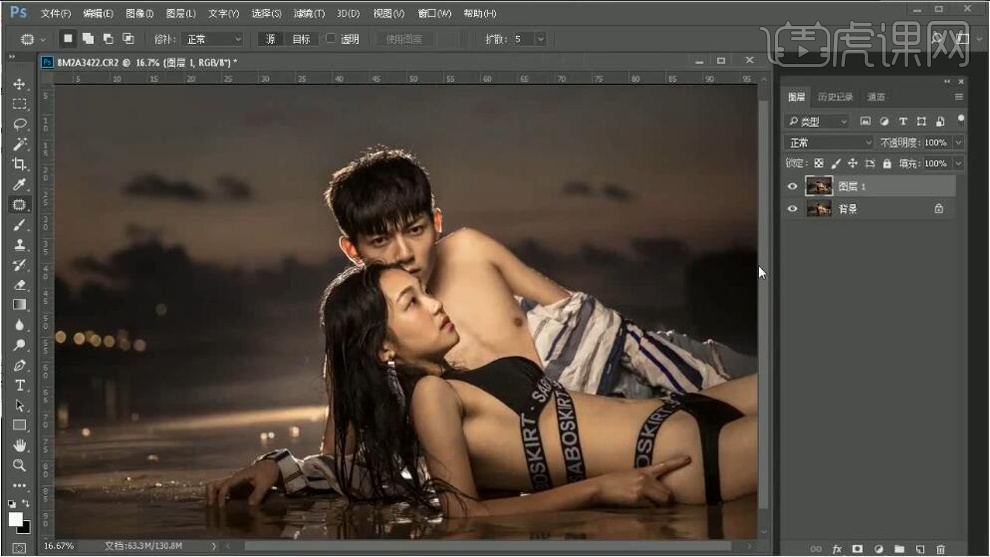
 4. 进入PS,【Ctrl+J】复制图层。选择【仿制图章工具】,进行调整。【修补工具】,进行修补。选择【滤镜】液化,进行液化调整。
��b@2Cl�l# @QVqpE�<|� [backcolor=rgba(0, 0, 0, 0.5)]
 y�7M�:b Uh Cr�NwAL�x� uO
�?Od��� y��Nri�nYw
y�7M�:b Uh Cr�NwAL�x� uO
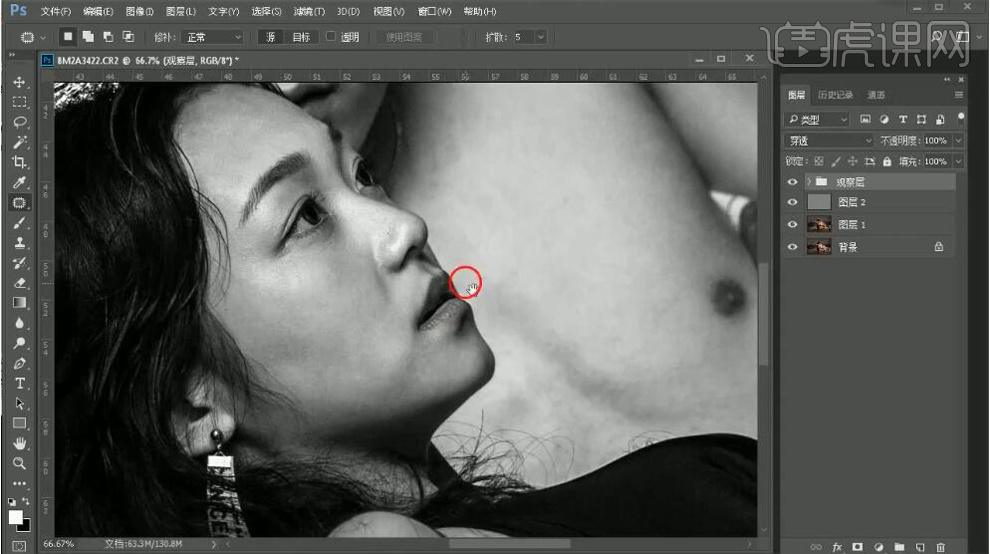
�?Od��� y��Nri�nYw 5. 新建【图层】,模式【柔光】,勾选【填充柔光中性色50%灰】。新建【渐变映射】反向,黑色到白色。新建【色阶】,0,0.66,255。【Ctrl+G】图层编组。
G��q0]�m� 42V,�PH6�o [backcolor=rgba(0, 0, 0, 0.5)]
 �d�q�
YDz ��r)���6uX GJIWG&C�03 >�k&8el�6h
�d�q�
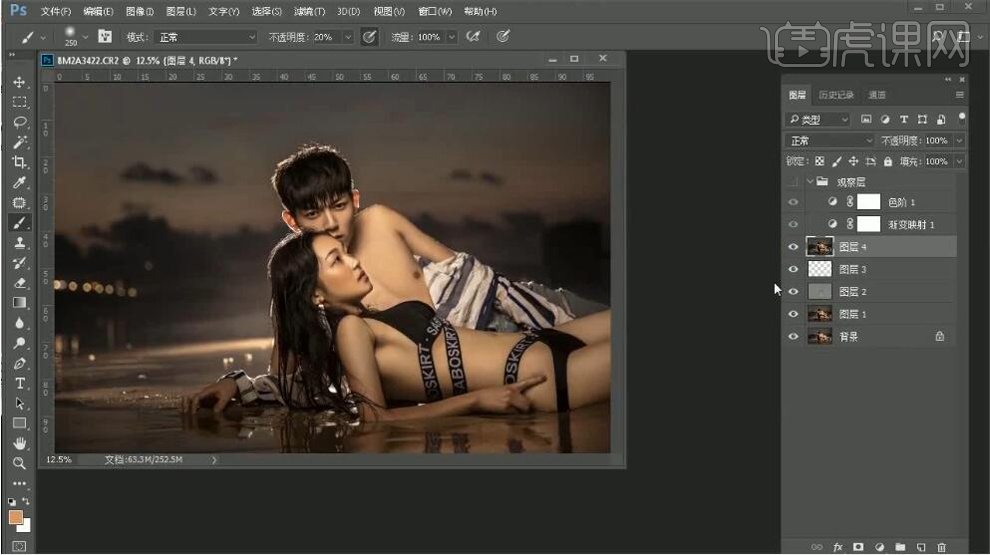
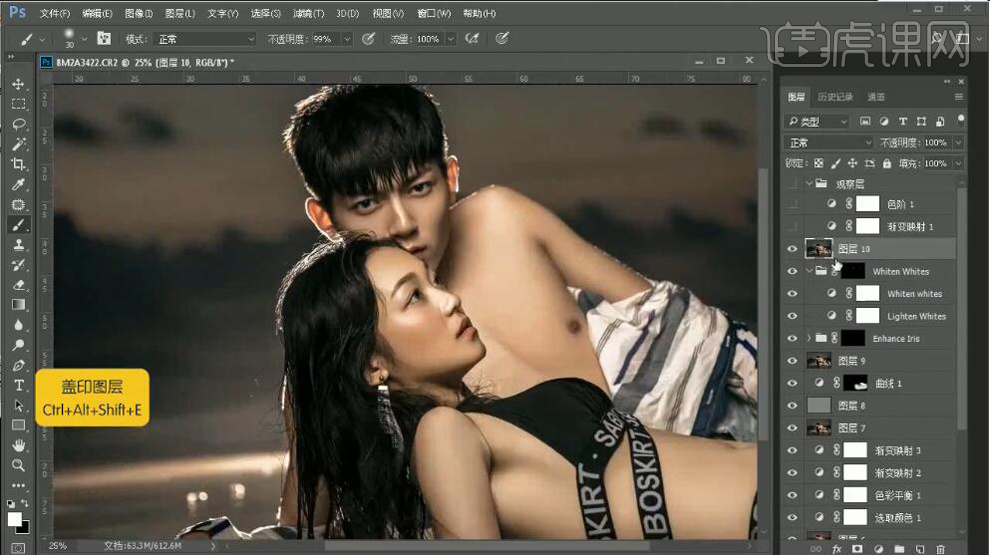
YDz ��r)���6uX GJIWG&C�03 >�k&8el�6h 6. 中性灰【图层】,选择【画笔工具】,白色画笔,不透明度8%,流量70%,进行涂抹。新建【图层】,模式【颜色】。选择【画笔工具】,吸取前景色,进行涂抹。【Ctrl+Alt+Shift+E】盖印图层。
"�+n�4�c' SLJ&{`"7�� [backcolor=rgba(0, 0, 0, 0.5)]
 '9�*5-i��O �c?�!YF��m $�{eY9-r_% q:Y6fbt<�7
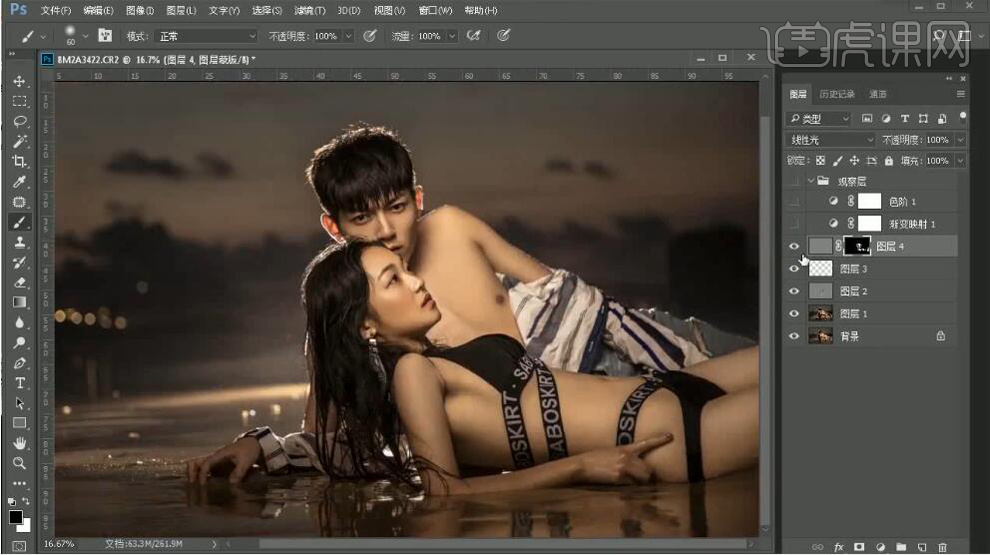
 7.【Ctrl+I】反向,【图层模式】线性光。选择【滤镜】其他【高反差保留】9像素。选择【滤镜】模糊【高斯模糊】9像素。添加【蒙版】,选择【画笔工具】,白色画笔,进行涂抹。
�?~aZ#%*i8 4-�7kS8�5� [backcolor=rgba(0, 0, 0, 0.5)]
 "� K� 8&{= �u�q�!��; B]^>���GH� IU� Y�> ih
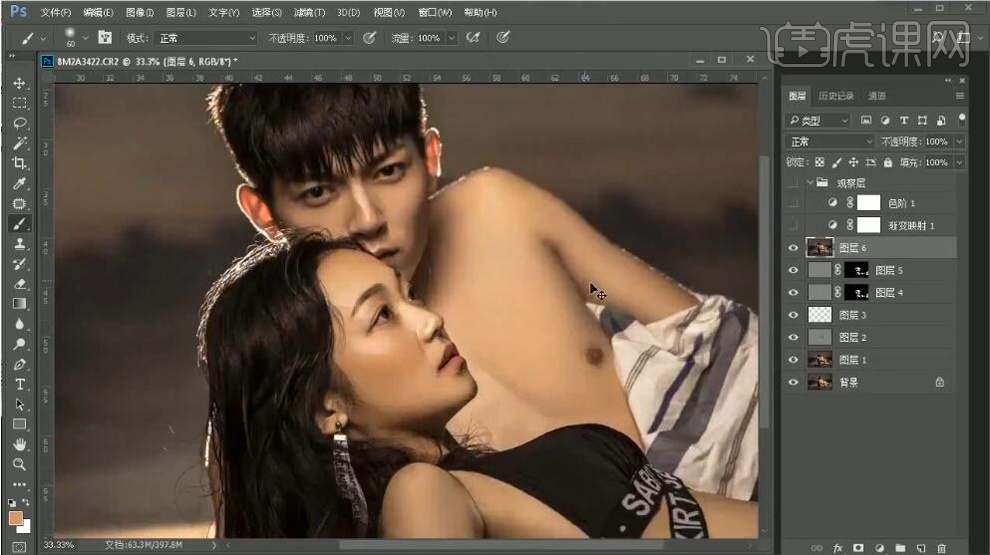
 8.【Ctrl+Alt+Shift+E】盖印图层。【Ctrl+I】反向,【图层模式】线性光。选择【滤镜】其他【高反差保留】6像素。选择【滤镜】模糊【高斯模糊】6像素。添加【蒙版】,选择【画笔工具】,白色画笔,进行涂抹。【Ctrl+Alt+Shift+E】盖印图层。
^s^�Jz�Fw� X�Oysg�X0g [backcolor=rgba(0, 0, 0, 0.5)]
 * MS�BjH| }A4nJ�>`tq E\]OySC%C$ ]�g;^w�?9h
 9. 新建【可选颜色】黄色【青色】-30%,【洋红】+11%,【黄色】-15%,【黑色】-27%。红色【青色】-12%,【洋红】-12%,【黄色】+9%,【黑色】+3%。
G}���!7tU� fg9?3x
�Z� [backcolor=rgba(0, 0, 0, 0.5)]
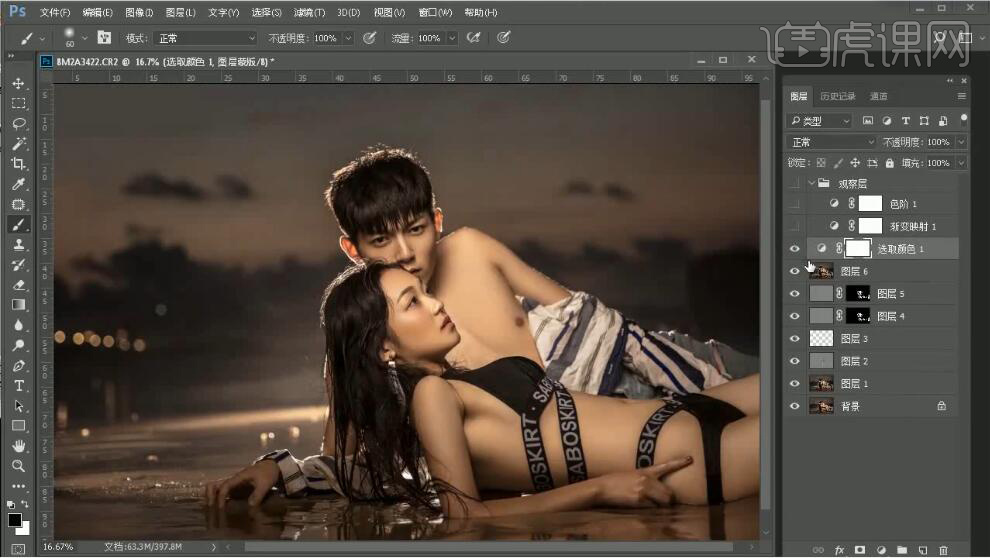 :W.jNV{e\F Y{k>*: Ax_ y:[BP4H?y >H0)�� ph
 10. 新建【色彩平衡】阴影【青色】-9。新建【渐变映射】黑色到白色渐变。图层【不透明度】10%。新建【渐变映射】黑色到白色渐变。【图层模式】滤色。选择【画笔工具】,进行涂抹高光处。【Ctrl+Alt+Shift+E】盖印图层。
�^w:OS5%R .
�]o�3�A8 [backcolor=rgba(0, 0, 0, 0.5)]
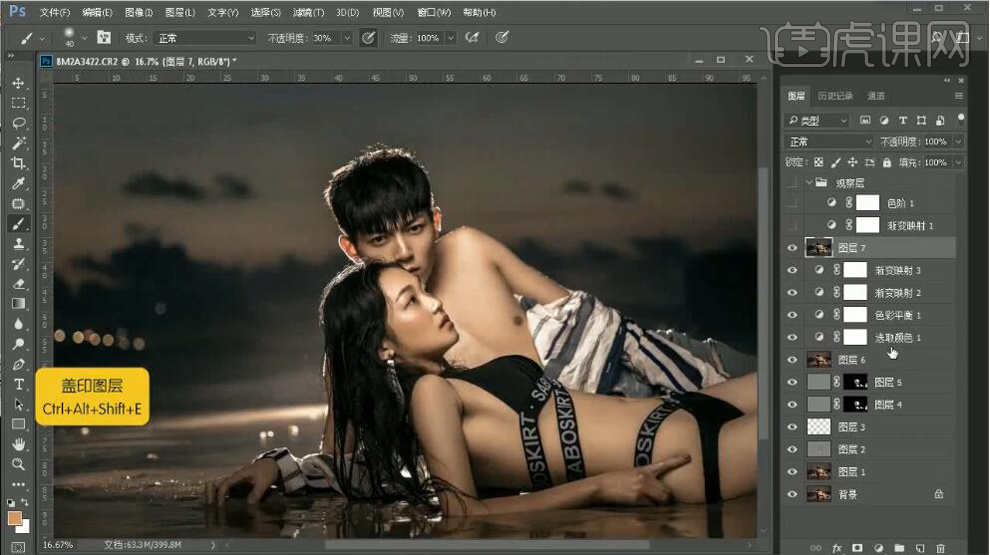 �<`R|a *� Si�?$\H*:� ~9JW#HHzn� F .� �K�2
 11. 新建【图层】,模式【柔光】,勾选【填充柔光中性色50%灰】。调整色阶,选择【画笔工具】,进行涂抹。
XJx�,�9trH �goh�A�p�� [backcolor=rgba(0, 0, 0, 0.5)]
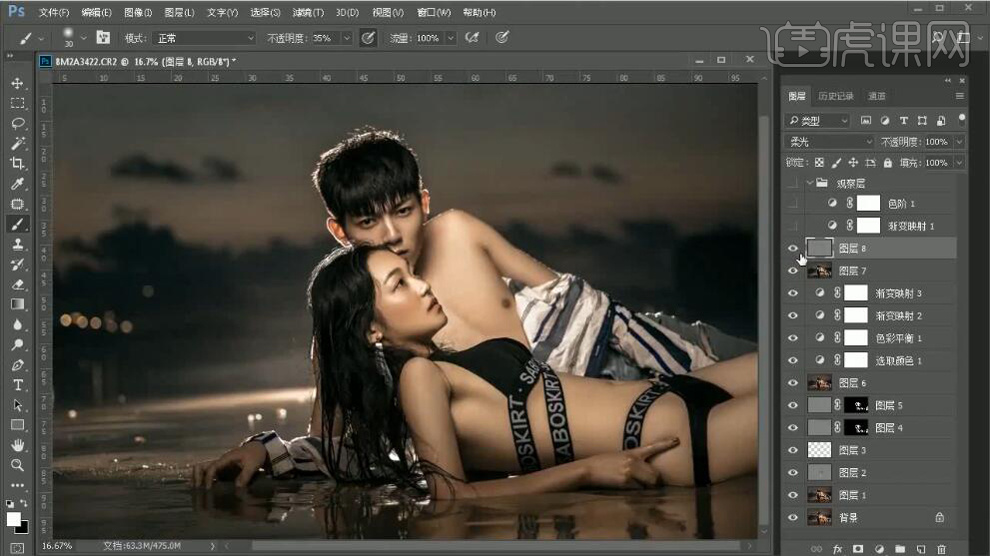 24T@��N~\g S�XRdNPXFO �\4h�>2��y w=f0*$ue+w
 12. 新建【曲线】,进行提亮调整。填充【蒙版】,选择【画笔工具】,白色画笔,不透明度88%,进行涂抹。【Ctrl+Alt+Shift+E】盖印图层。
Ni�2]6��U� hD �nM+4D� [backcolor=rgba(0, 0, 0, 0.5)]
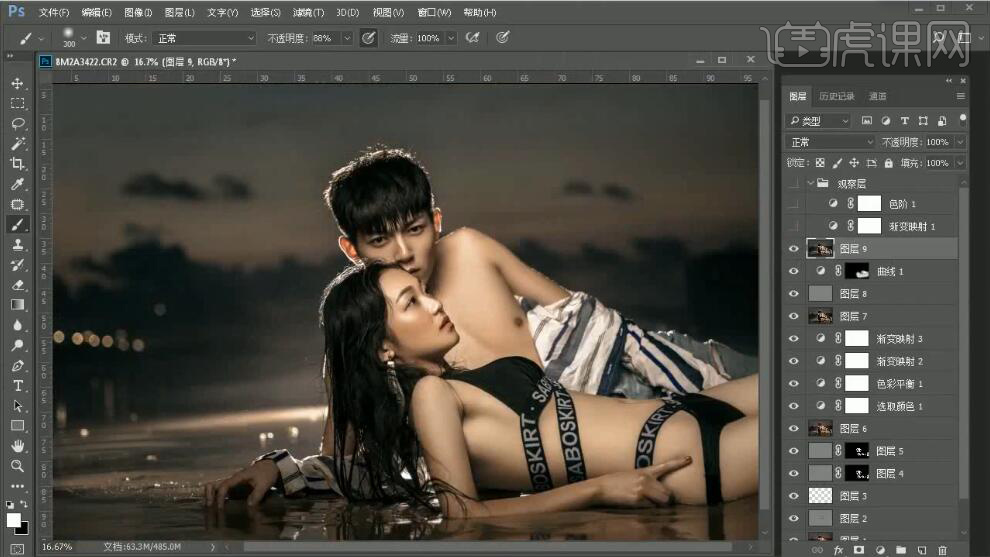 O^.%�C`��* M"=�8O>NZ2 R�*�s* �+I UGh�W�0X3k
 13. 选择【窗口】扩展功能【Delicious Retouch Plus】增强眼睛。【画笔工具】,进行修复眼睛。【Ctrl+Alt+Shift+E】盖印图层。
.UM<a�
�Ik N#�(jK1`�y [backcolor=rgba(0, 0, 0, 0.5)]
 b!i`�o�%Vb �?mH@`c,fM )t|^�Nuj�8 c�I*KRC��U
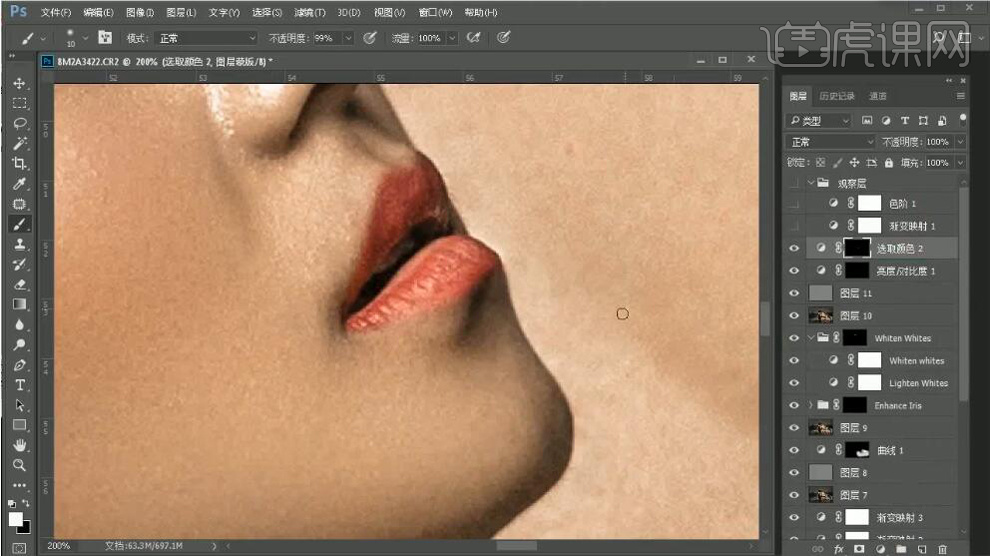
 14. 新建【图层】,模式【柔光】,勾选【填充柔光中性色50%灰】。【画笔工具】,打开指压,不透明度5%,进行涂抹。建立嘴唇【选区】,新建【亮度/对比度】亮度24,对比度25。新建【可选颜色】黄色【青色】-21%,【洋红】+19%,【黑色】+8%。
cQ8�dc+ {� ��Y�]�C;�T [backcolor=rgba(0, 0, 0, 0.5)]
 JN�9^fR09G `�9.dg��V n?'d����|h Vh"MKJ'R^
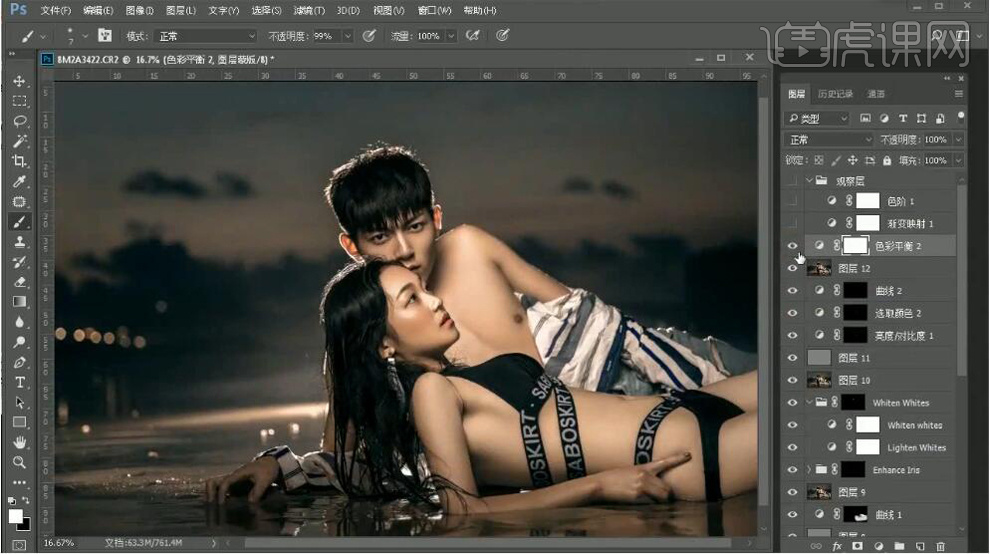
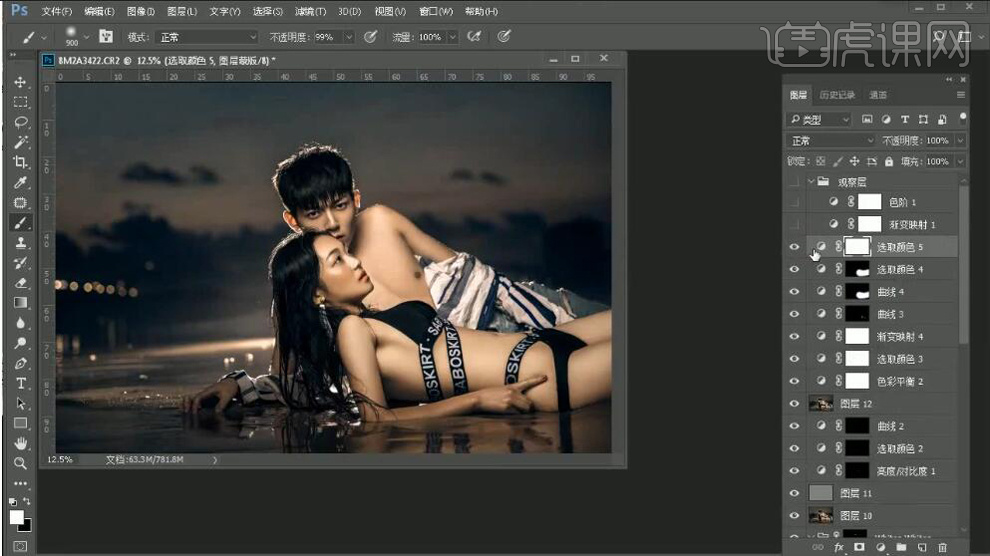
 15. 建立选区,新建【曲线】压暗调整。可选颜色【图层】不透明度71%。新建【色彩平衡】高光【红色】+9,【绿色】+1。阴影【青色】-4,【蓝色】+2。中间调【青色】-3,【蓝色】+2。
![^EsgEB*� %Z�ujC�Zn� [backcolor=rgba(0, 0, 0, 0.5)]
 �I�3�Lg?bZ ���%�m�Y| �:{[<�g]�( N�H'1rt(w
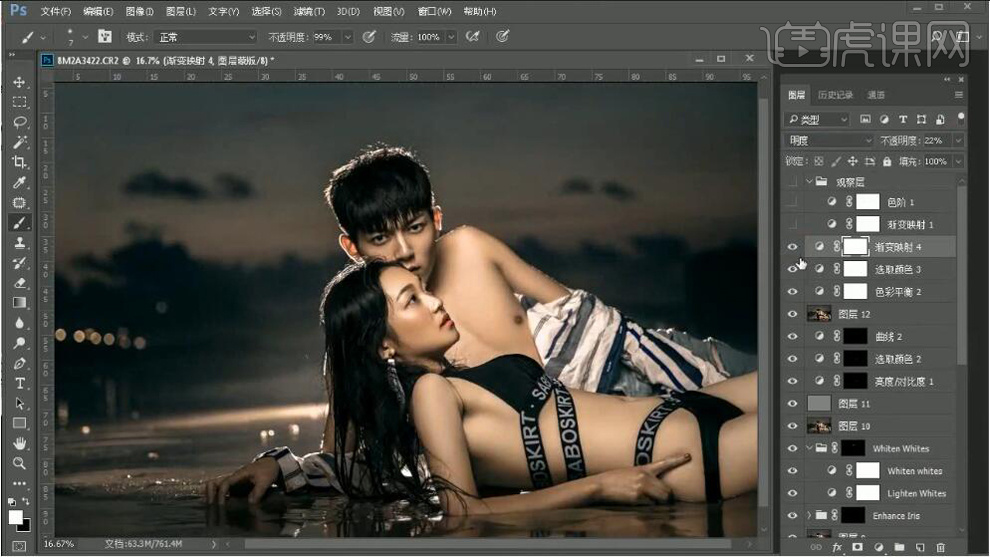
 16. 新建【可选颜色】红色【青色】+3%,【洋红】-5%,【黄色】+4%。新建【渐变映射】反向,黑色到白色,【图层模式】明度,图层【不透明度】22%。
9<xTu>��7J �P�3'2IzNw [backcolor=rgba(0, 0, 0, 0.5)]
 �W8f`J2^"M F\>oxttS1� U?bG�`. X� r%�0p��QEl
 17. 新建【曲线】,进行提亮调整。选择【画笔工具】,进行涂抹。新建【曲线】,进行调整。新建【可选颜色】红色【青色】-6%,【洋红】+4%。新建【可选颜色】黑色【青色】-1%,【黄色】-4%。
'oleB�_B�� �_����h0�- [backcolor=rgba(0, 0, 0, 0.5)]
 D�d�Bxqkh - #3�{��{ ]��EB6+x!G f#@S*^%V�$
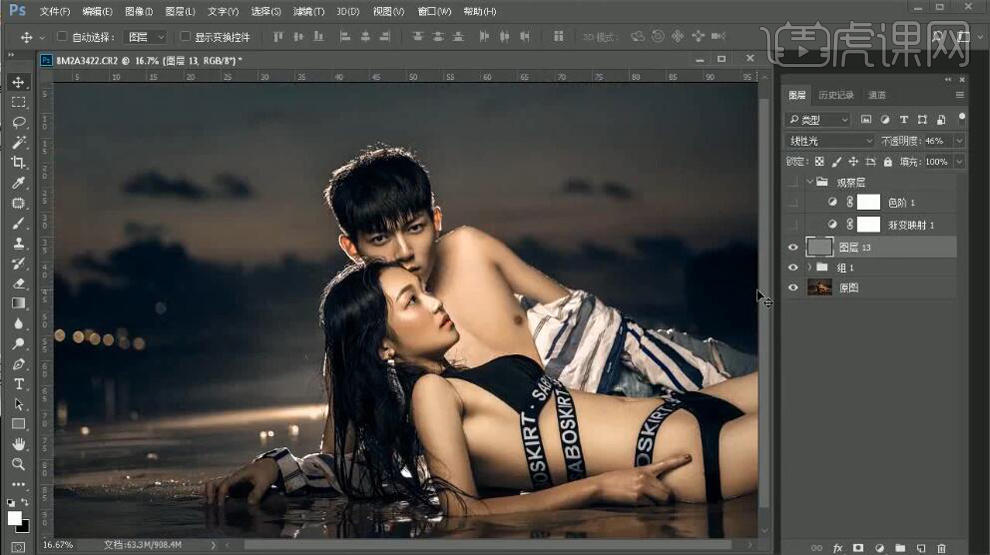
 18.【Ctrl+G】图层编组,【Ctrl+Alt+Shift+E】盖印图层。选择【滤镜】其他【高反差保留】3.3像素。【图层模式】线性光。图层【不透明度】46%。
��?qk@cKS� WK
pUn8&N
[backcolor=rgba(0, 0, 0, 0.5)]
 �}��<v�vxi ��:/+>e
IE 's)�fO#�
N<9w{zIK(
�}��<v�vxi ��:/+>e
IE 's)�fO#�
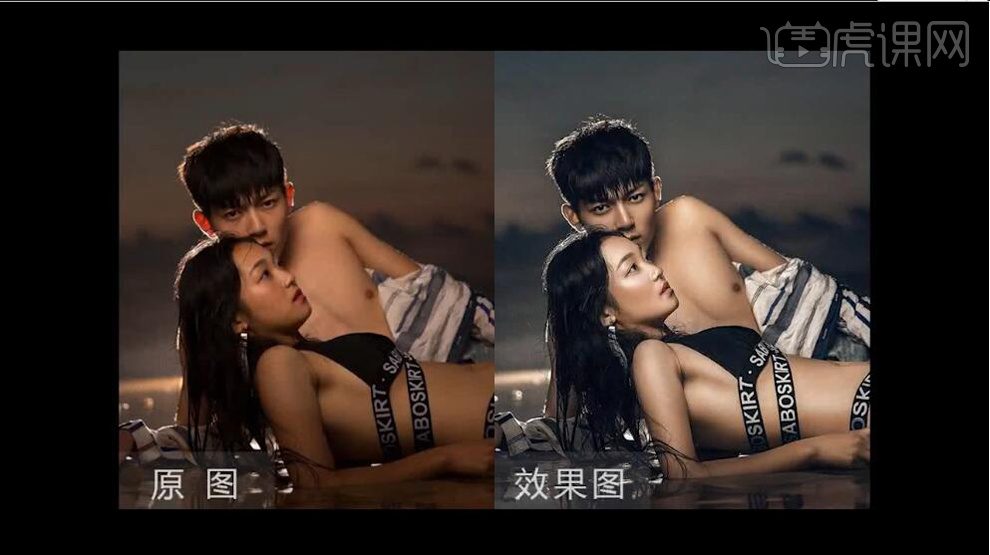
N<9w{zIK( 19. 最终效果如图所示。
as>:\hjP## p1�+7�<Y�: [backcolor=rgba(0, 0, 0, 0.5)]
 ��s�z'��p3 q1H�=�/[a


