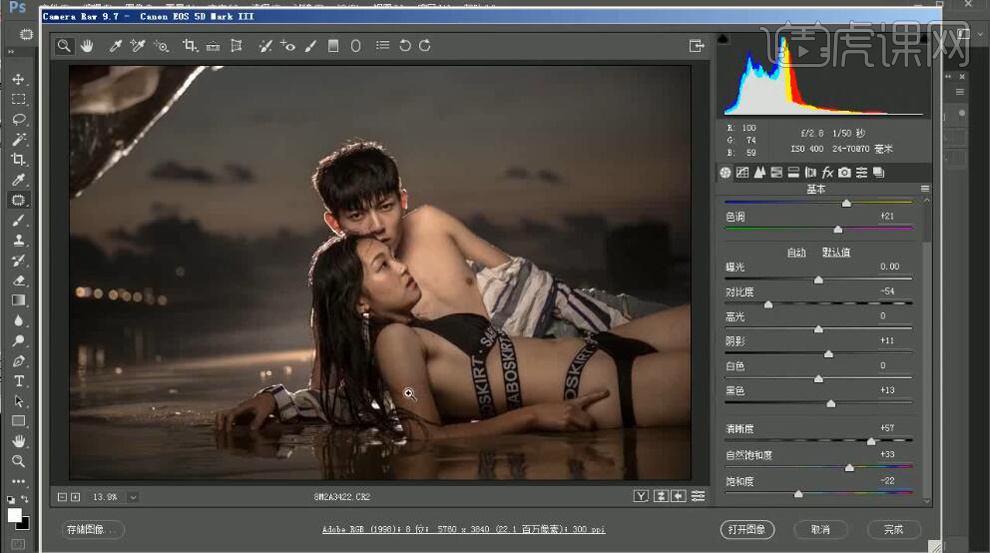
1. 打开素材,进入【滤镜】Camera RAW滤镜,调整【对比度】-54,【阴影】+11,【黑色】+13,【清晰度】+57,【自然饱和度】+33,【饱和度】-22。
�&HWH
�UWB "�-a>Uj")% [backcolor=rgba(0, 0, 0, 0.5)]
 ���U�c4�r e��"�v��Eh ��7Qo*u;fr '
�|4�XyU=
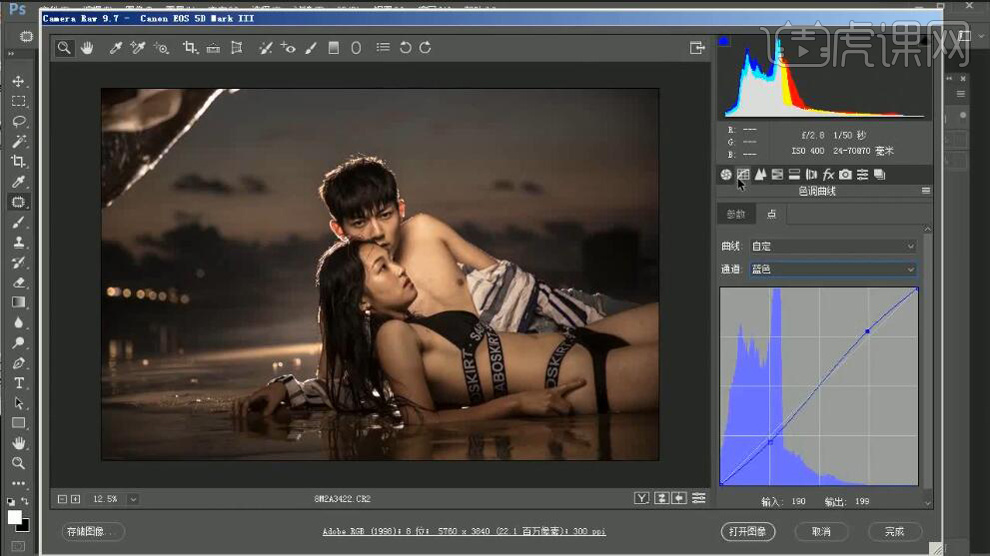
2. 选择【相机校准】红原色【色相】+15【饱和度】-18。绿原色【色相】-18【饱和度】-17。蓝原色【饱和度】+54。选择【色调曲线】红色,绿色,蓝色,进行调整。
vjHbg#�0% b�H�p�|>�g [backcolor=rgba(0, 0, 0, 0.5)]
 F?UL0Q|uv ���B�jA|H >@t]M`#&h� �p�'H5yg3h
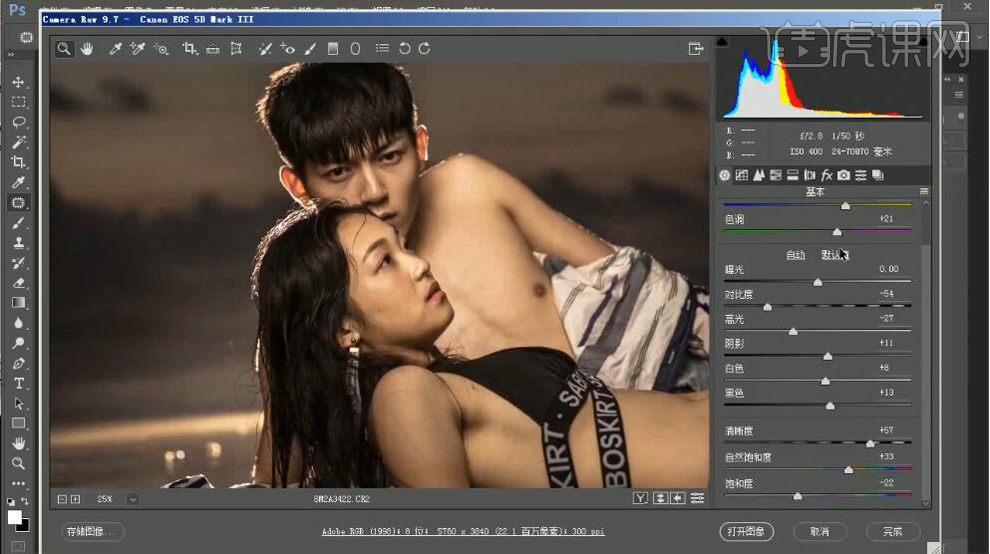
3. 选择【HSL/灰度】色相【红色】+4,【橙色】+8,【黄色】+6。明亮度【红色】+13,【橙色】+12,【黄色】+15。饱和度【红色】+4,【橙色】+8,【黄色】+6。选择【基本】,高光-27,白色+8。【画笔工具】,进行涂抹。
:A[ Gt�c(_ �`]%{0 Rx [backcolor=rgba(0, 0, 0, 0.5)]
 ?}W�:DGudZ O
�@w�=�� �+G?3j,a\ |PWLFi�T(>
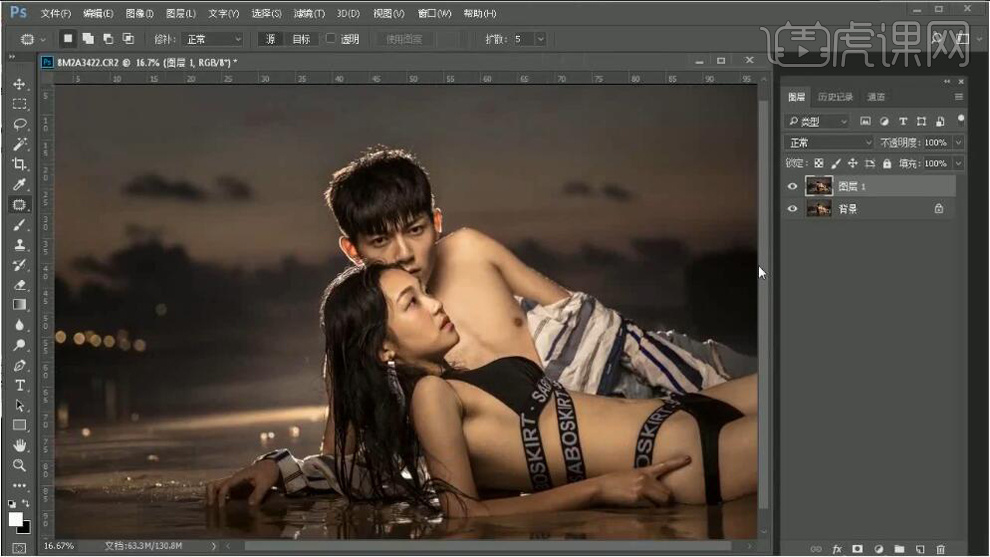
4. 进入PS,【Ctrl+J】复制图层。选择【仿制图章工具】,进行调整。【修补工具】,进行修补。选择【滤镜】液化,进行液化调整。
2�uB�.��0
��cJ�t#8P
[backcolor=rgba(0, 0, 0, 0.5)]
 hJ|z8Sy@1� LcF0:h��' A3Su&0uaB� c6e?)��(V>
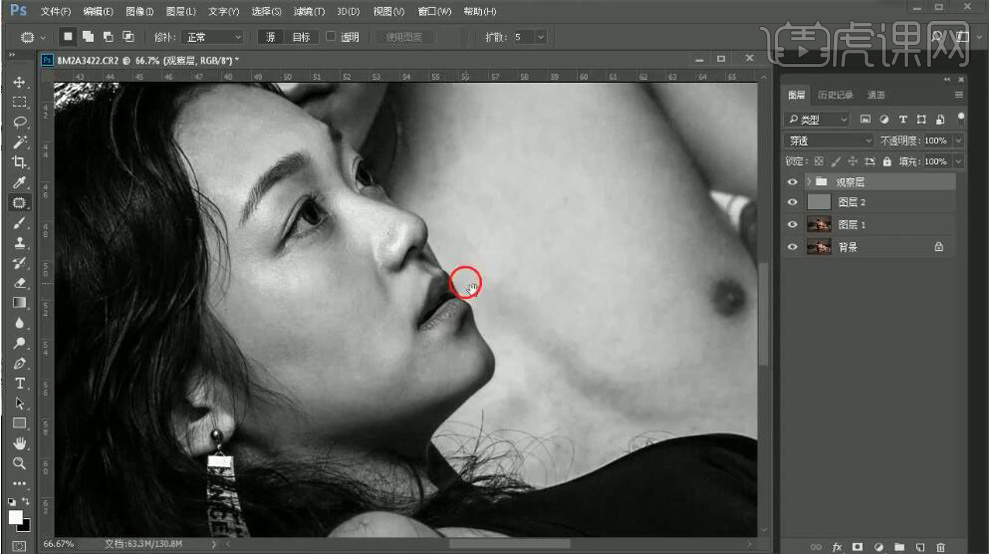
5. 新建【图层】,模式【柔光】,勾选【填充柔光中性色50%灰】。新建【渐变映射】反向,黑色到白色。新建【色阶】,0,0.66,255。【Ctrl+G】图层编组。
X3nwA#I�f1 !�l'Zar��� [backcolor=rgba(0, 0, 0, 0.5)]
 a@%Fw�fIu kr3Z�qMfeI A)�qOJ(OEz z��R�e0z2�
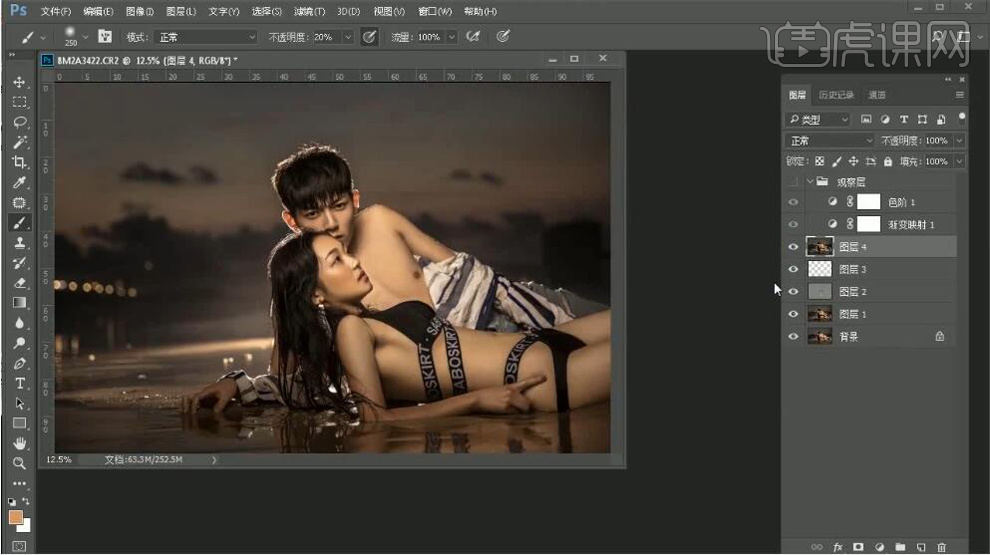
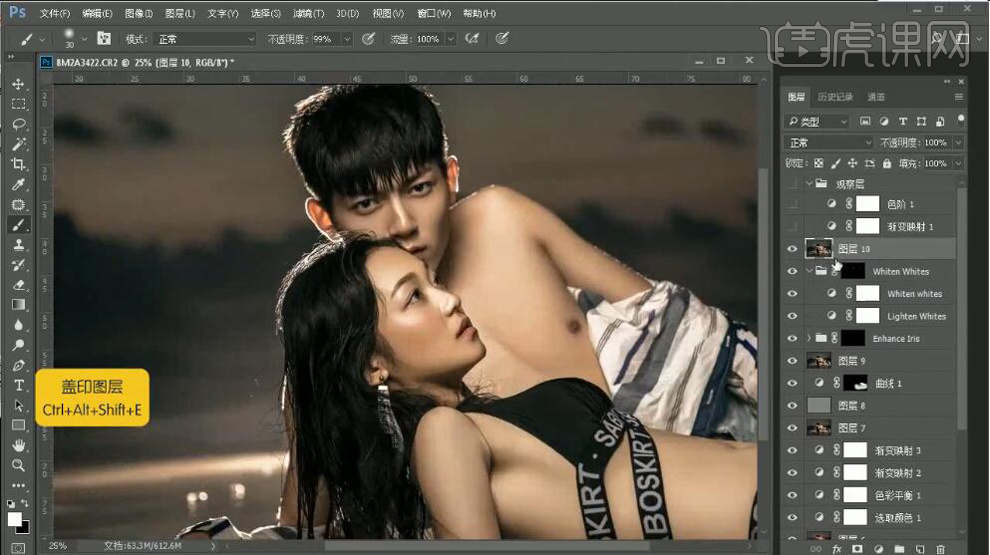
6. 中性灰【图层】,选择【画笔工具】,白色画笔,不透明度8%,流量70%,进行涂抹。新建【图层】,模式【颜色】。选择【画笔工具】,吸取前景色,进行涂抹。【Ctrl+Alt+Shift+E】盖印图层。
b&�Lhy�daJ j#-74{Y$
J [backcolor=rgba(0, 0, 0, 0.5)]
 G",�+j�R�] �"MyYu}AD� Z�I8�p�(e� p�D)����{K
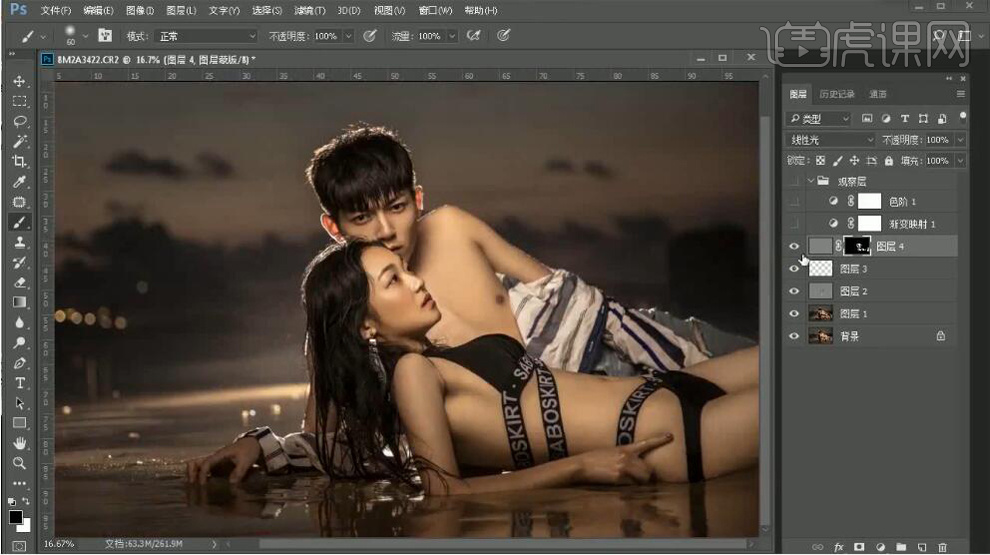
7.【Ctrl+I】反向,【图层模式】线性光。选择【滤镜】其他【高反差保留】9像素。选择【滤镜】模糊【高斯模糊】9像素。添加【蒙版】,选择【画笔工具】,白色画笔,进行涂抹。
�5f��1yszd !XK ���p_v [backcolor=rgba(0, 0, 0, 0.5)]
 &oT]�yc�z% �#o�HHKl=M 3m���x7[Q� 6d��s�&n#n
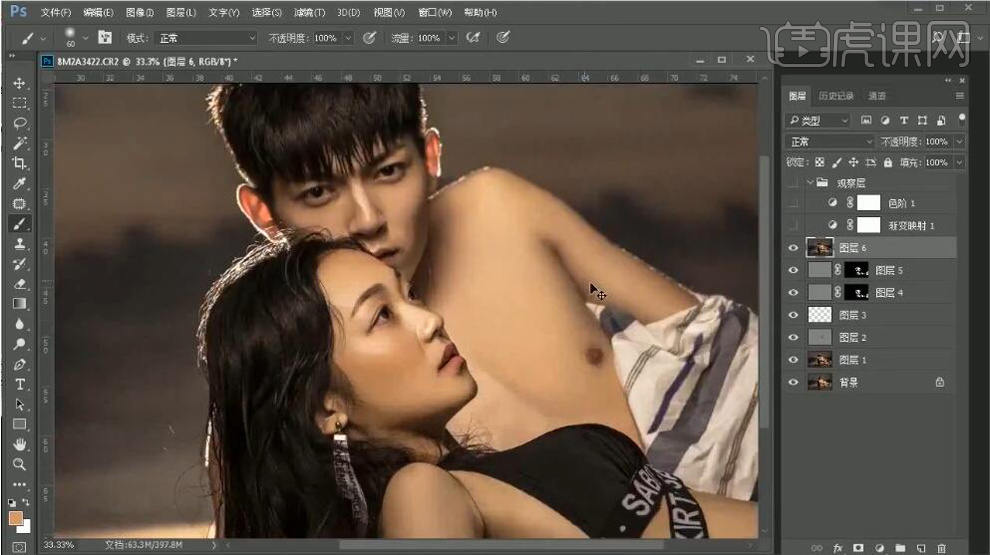
8.【Ctrl+Alt+Shift+E】盖印图层。【Ctrl+I】反向,【图层模式】线性光。选择【滤镜】其他【高反差保留】6像素。选择【滤镜】模糊【高斯模糊】6像素。添加【蒙版】,选择【画笔工具】,白色画笔,进行涂抹。【Ctrl+Alt+Shift+E】盖印图层。
Wjj'yqB�O^ y�_����\d[ [backcolor=rgba(0, 0, 0, 0.5)]
 .9`�.�\v6R s�U�g���7 n��|(�Y?`( [x@��iqFO9
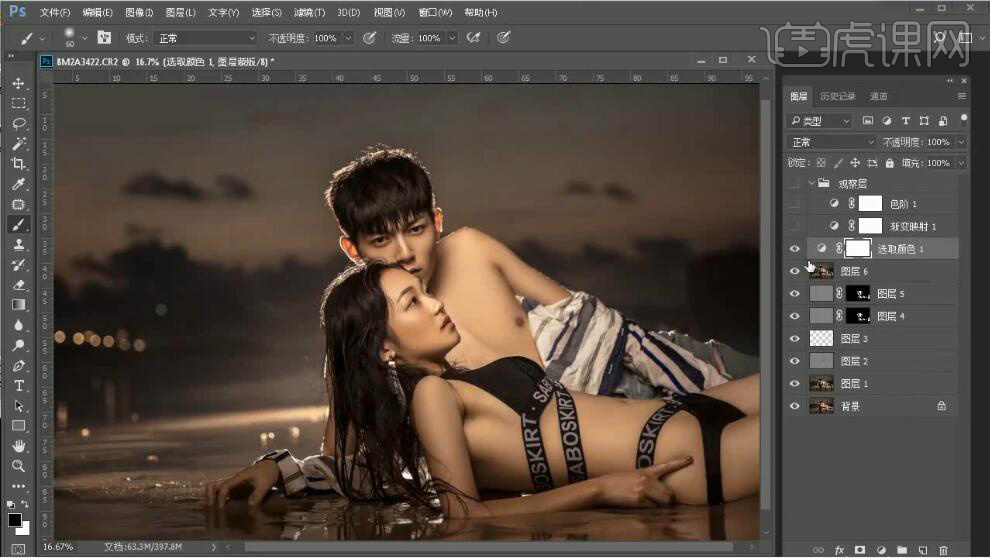
9. 新建【可选颜色】黄色【青色】-30%,【洋红】+11%,【黄色】-15%,【黑色】-27%。红色【青色】-12%,【洋红】-12%,【黄色】+9%,【黑色】+3%。
d~�.#�K�S A>��X#[qx� [backcolor=rgba(0, 0, 0, 0.5)]
 o<x�2,��uT nF7O�zxm�# M,�l��
Ib9 P/^:�If�uR
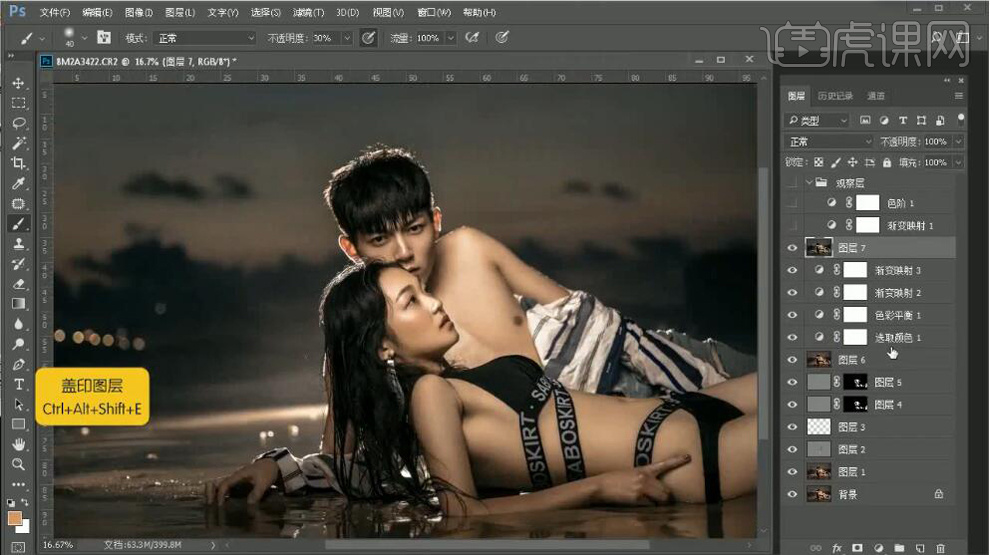
10. 新建【色彩平衡】阴影【青色】-9。新建【渐变映射】黑色到白色渐变。图层【不透明度】10%。新建【渐变映射】黑色到白色渐变。【图层模式】滤色。选择【画笔工具】,进行涂抹高光处。【Ctrl+Alt+Shift+E】盖印图层。
^D!U��F�(H '�06[�@�Cw [backcolor=rgba(0, 0, 0, 0.5)]
 C3��D1rS/I �I+}h�+[W� ^�.k}YSWut H�IF.;ImG^
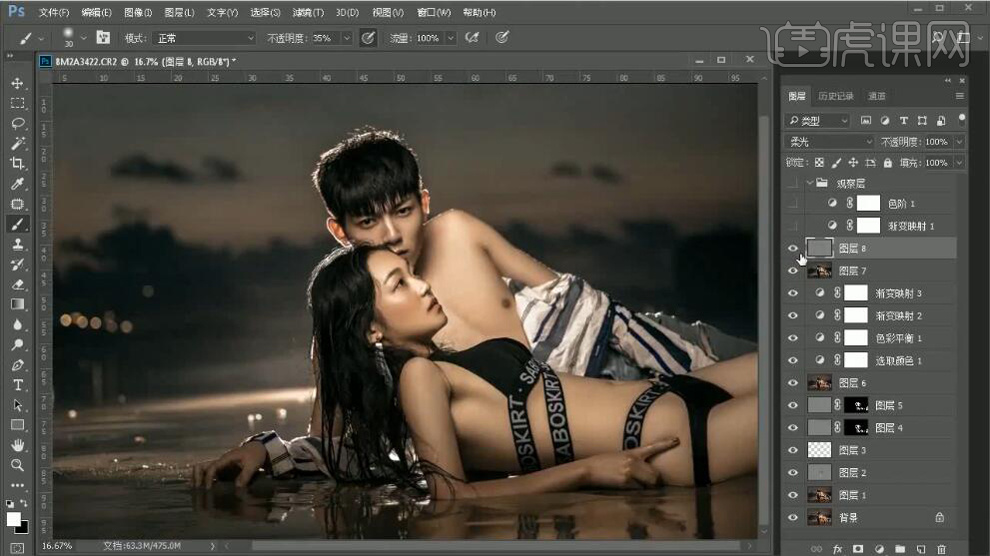
11. 新建【图层】,模式【柔光】,勾选【填充柔光中性色50%灰】。调整色阶,选择【画笔工具】,进行涂抹。
oqG�
0� @@ |`,�%%p|T% [backcolor=rgba(0, 0, 0, 0.5)]
 =s;7�T!7!� (Y-����7�B `T�A�hW�� �>ztv��3^w
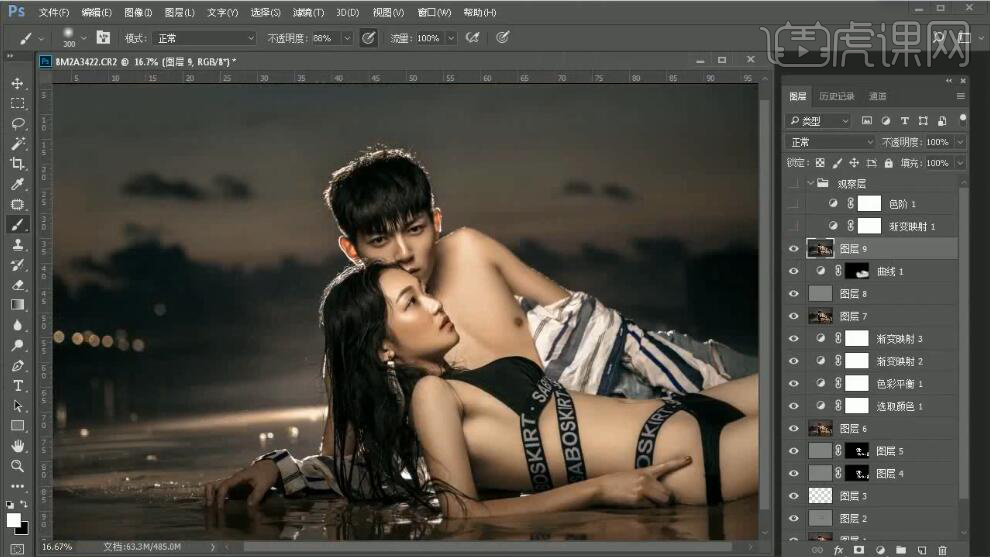
12. 新建【曲线】,进行提亮调整。填充【蒙版】,选择【画笔工具】,白色画笔,不透明度88%,进行涂抹。【Ctrl+Alt+Shift+E】盖印图层。
`DEz� `
D T�,�k�`�WR [backcolor=rgba(0, 0, 0, 0.5)]
 q'PA2a�:� [~$�9n_O94 �lx%<�oC+M �."9v1kW��
13. 选择【窗口】扩展功能【Delicious Retouch Plus】增强眼睛。【画笔工具】,进行修复眼睛。【Ctrl+Alt+Shift+E】盖印图层。
nL�\B��B�& @*F
�NW�T6 [backcolor=rgba(0, 0, 0, 0.5)]
 0�'a�.Yp�f KpSHf9!�&[ �n`�}vcVL; 1;SWf�KU?.
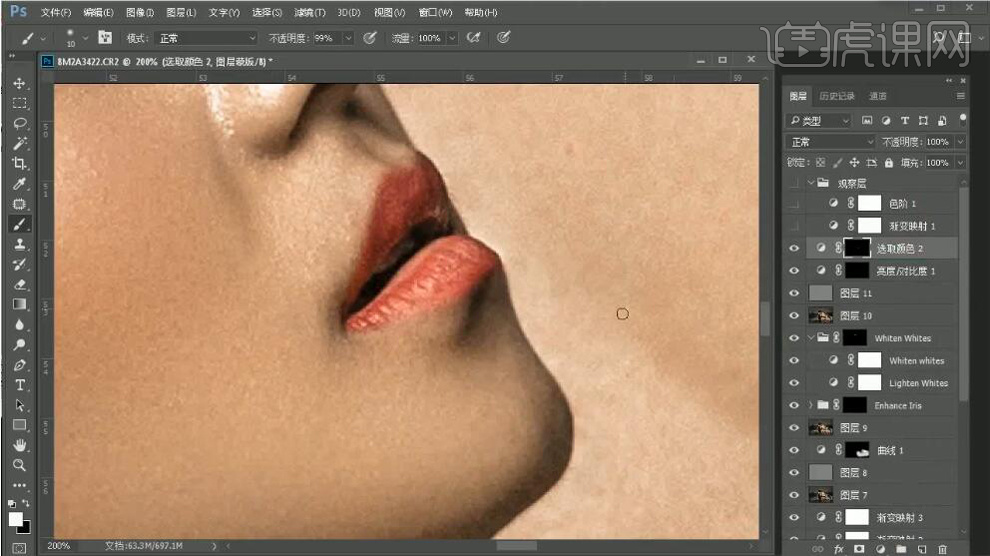
14. 新建【图层】,模式【柔光】,勾选【填充柔光中性色50%灰】。【画笔工具】,打开指压,不透明度5%,进行涂抹。建立嘴唇【选区】,新建【亮度/对比度】亮度24,对比度25。新建【可选颜色】黄色【青色】-21%,【洋红】+19%,【黑色】+8%。
ZV�eY`o(uE >YD?
pDPb/ [backcolor=rgba(0, 0, 0, 0.5)]
 �d�6wsT\S� PE��3l�2kr 9�2X�zbbLp u�QrD�}%GI
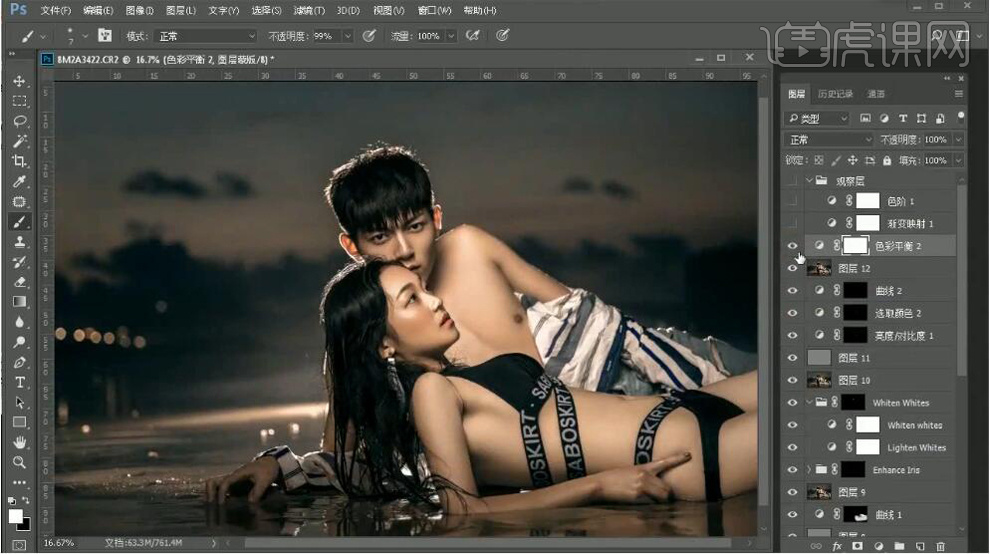
15. 建立选区,新建【曲线】压暗调整。可选颜色【图层】不透明度71%。新建【色彩平衡】高光【红色】+9,【绿色】+1。阴影【青色】-4,【蓝色】+2。中间调【青色】-3,【蓝色】+2。
�y6;�A4p> 9^ )=N�=wV [backcolor=rgba(0, 0, 0, 0.5)]
 e��;�,D!�� ��3.
�K�h a:�1-n�%&F �-�(�~CZ�
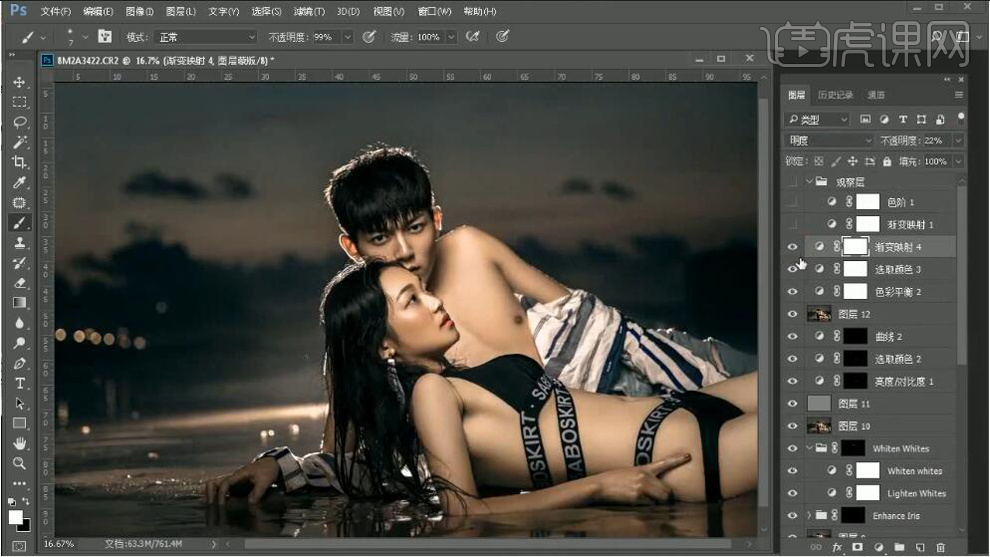
16. 新建【可选颜色】红色【青色】+3%,【洋红】-5%,【黄色】+4%。新建【渐变映射】反向,黑色到白色,【图层模式】明度,图层【不透明度】22%。
K
�o�,O!T. �]>&�au8� [backcolor=rgba(0, 0, 0, 0.5)]
 XD9�lox��� z0a=�A�:+/ I9H+$Wj�d 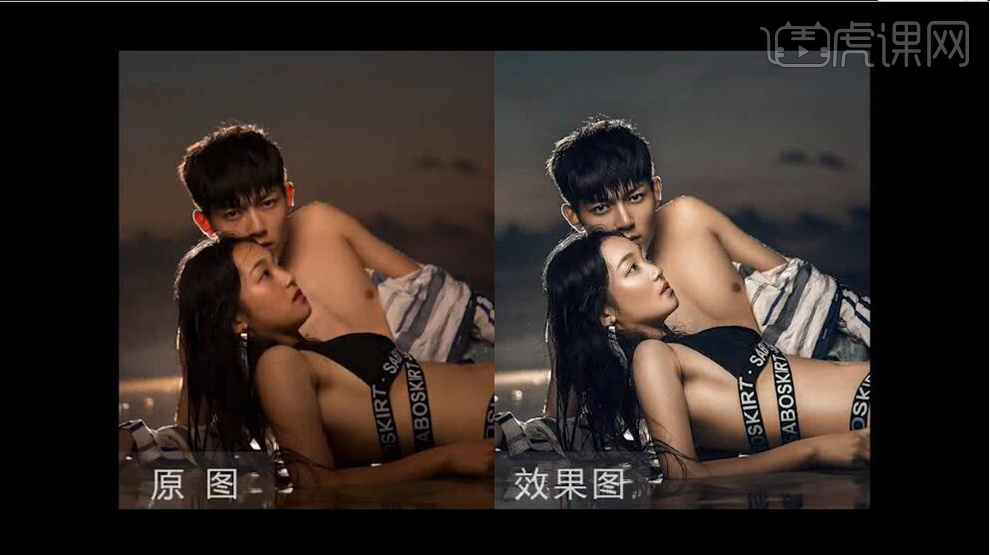 7@�5}�W�Nr �?�~hC.5��


