
-
UID:427176

-
- 注册时间2014-03-22
- 最后登录2025-09-06
-
- 发帖5347
- 搜Ta的帖子
- 精华0
- PS币3146
- 主贴数731
- 鲜花44439
- 违规0
-
访问TA的空间加好友用道具

- 发帖
- 5347
- PS币
- 3146
- 主贴数
- 731
- 鲜花
- 44439
- 违规
- 0
- 我的相机
- 富士T2
- PS版本号
- PhotoShop CC2019
- 辅佐软件
- LightRoom
|
��A<}nXHs- 几天前,网上流传出了一组 PS 2021 的内测安装包。与之前的 2020 版相比,这一次 Adobe 可谓卯足了力气,带来了很多吸睛之作,比方说:一键换天空、智能修改表情、超级缩放、黑白片 AI 上色等等。 e���+~@"^| =|L�B,R�EN 那么实际效果又是怎样呢?一起来看看吧! �X<sM4dwxE 6c�6�w w"� Yr)<1.K4,M  DFMf"�_�p 01 XOL_v�S24� !&adO,jN+= 配置要求高了! �]�y9u5H^� ��:�@4+�} 功能多了,配置自然也就水涨船高。首先是操作系统,PS 2021 要求电脑必须安装 Win10 X64 版本,且版本号高于 1809(不清楚的可以打开开始菜单,敲入 “winver”查看)。 +a�Q�M %�~ ���W�"!�{f tP1znJh>�y  #�;0F-�p�t 02 �&|fPskpy� ]P*H,&I�`# LOGO底边变白了! Vd;N��T$S$ y9Pw'��4�R 2021 测试版图标将图标底色改成了白色,配合上全新的蓝色字体,让整个图标与众不同。 V}h
�<,E�9 J�?B�j=��b 不过按照之前pr、ae的测试版,图标也是白底,正式版的时候就改回来了。 1lYQR`U�h� X=@bz�L;eq 50�e
vW�D�  K%�.t%)A_3 新旧图标对比(左:2021 版 右:2020 版) �}ijFvIHV� ^U9�b)�KA 03 }SFmv�},Ij &3Ry0?RET� 启动页面卡通风 4�(? �Z1S� �(c�
S'Nm5 启动画面也有调整,由之前的拟物风变成了卡通风。当然这也只是测试版的样子,正式版是否会改换还是一个未知数。毕竟设计圈就是一个大轮回,今年不火的,过几年肯定又会火一遍! ��g;~$xXn� Mw`S.�M. B SaO�OD-��u  l0�PXU�)>C 至于其他地方,就看不出明显的界面改进了。接下来,咱们重点说一说新功能。
w~~[0�e+E ��$�}EI3�a ]E|E�4K6g�  � p
~��pl| 04 �e7yn"�kd ,f~)CXNT�? 划重点:新功能! C��G
��,H� �BPS�i��e0 新功能:一键换天空 �+h?��Gps �vt#&YXu{A “一键换天空”其实也不算什么新名词,之前我们都是通过手工一点点去抠。此次 Adobe 直接将其加入到 PS 中,省去了很多抠图工作。 O[�8wF8�6R �&,QBJx<#� 调入一张照片(带有天空场景),点击 “编辑→天空替换”,稍后 PS 会打开一个小面板。这里最顶端是几组预置天空,分成蓝天、日落、状观三大类。想要替换某组 “天空”,直接在预设栏里点击即可。除了替换天空外,前景的明暗度、色温值也会自动改变,从而看上去更加自然。 06 an(&�a9 W[L�Q��$uj \I7&�F82e 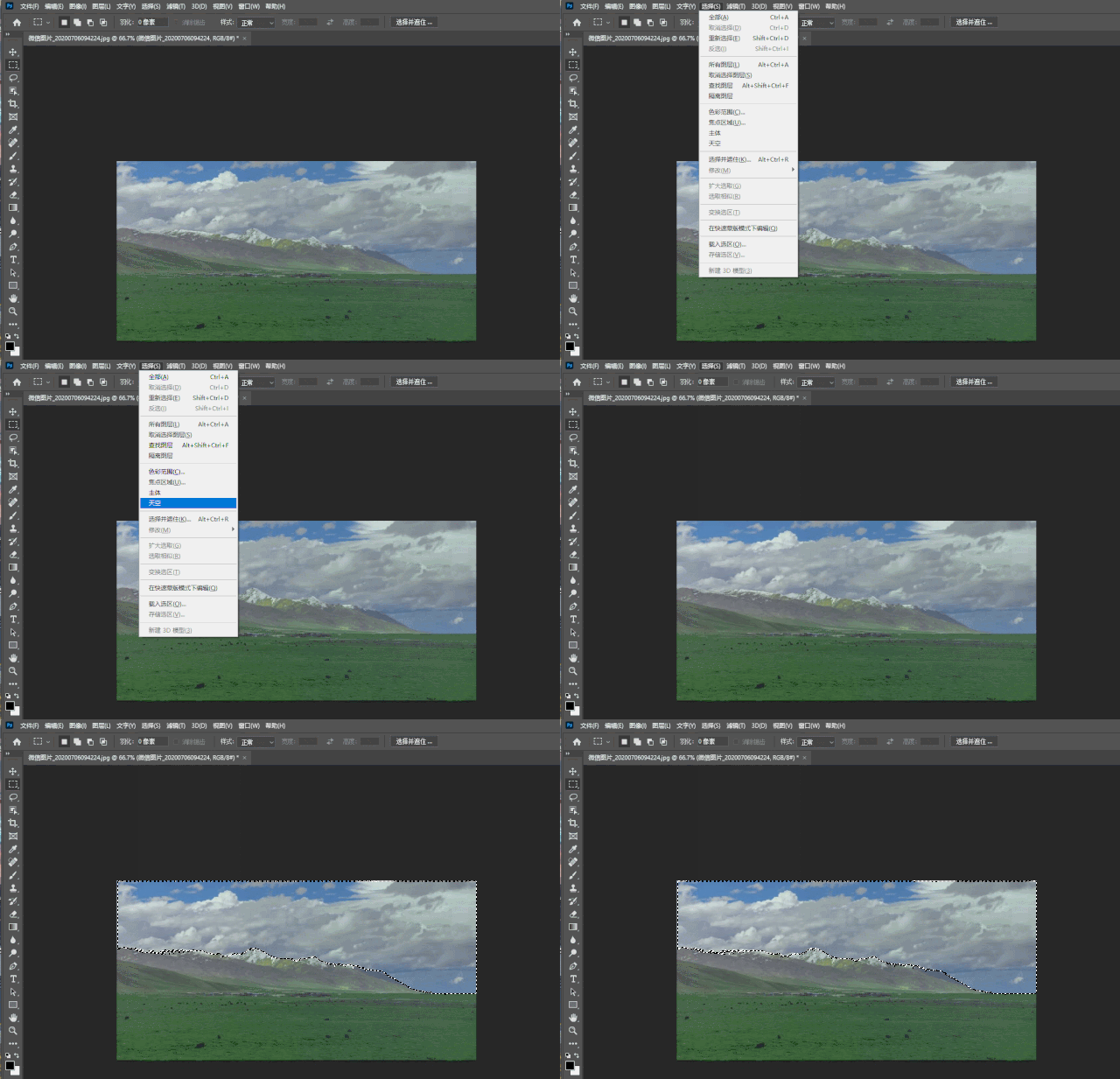 ^�7E��bg5< !jR 1!�i�� 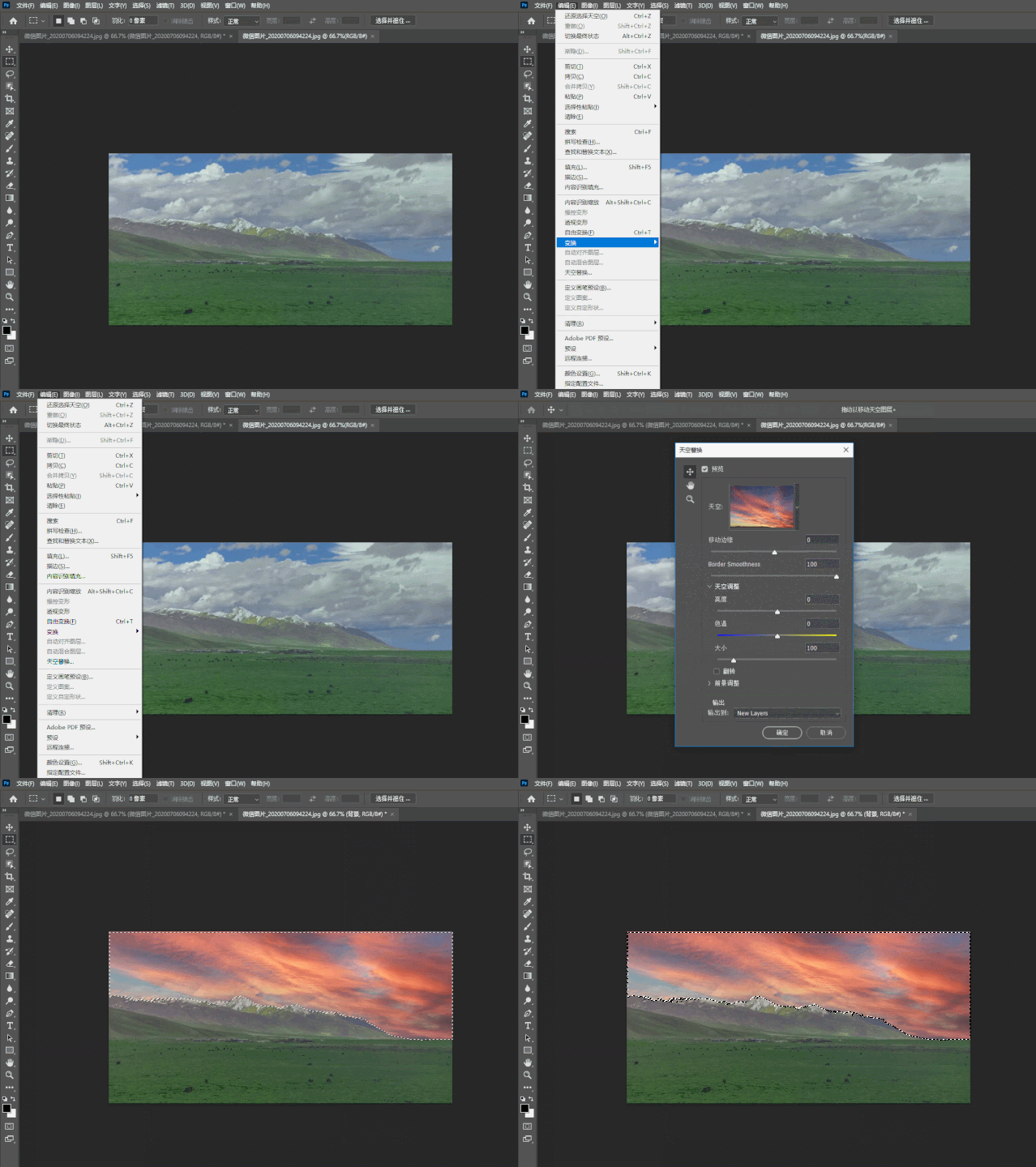 J ��ql$
g� 如果感觉内置的 “天空”无法满足需要,也可以自行添加自己的 “天空”素材。其实这才是 PS 最最强大的地方,所有操作都能调整,所有素材都能自定。 &8d�j�*!4H _xM}*_<VP E� J&w6),d 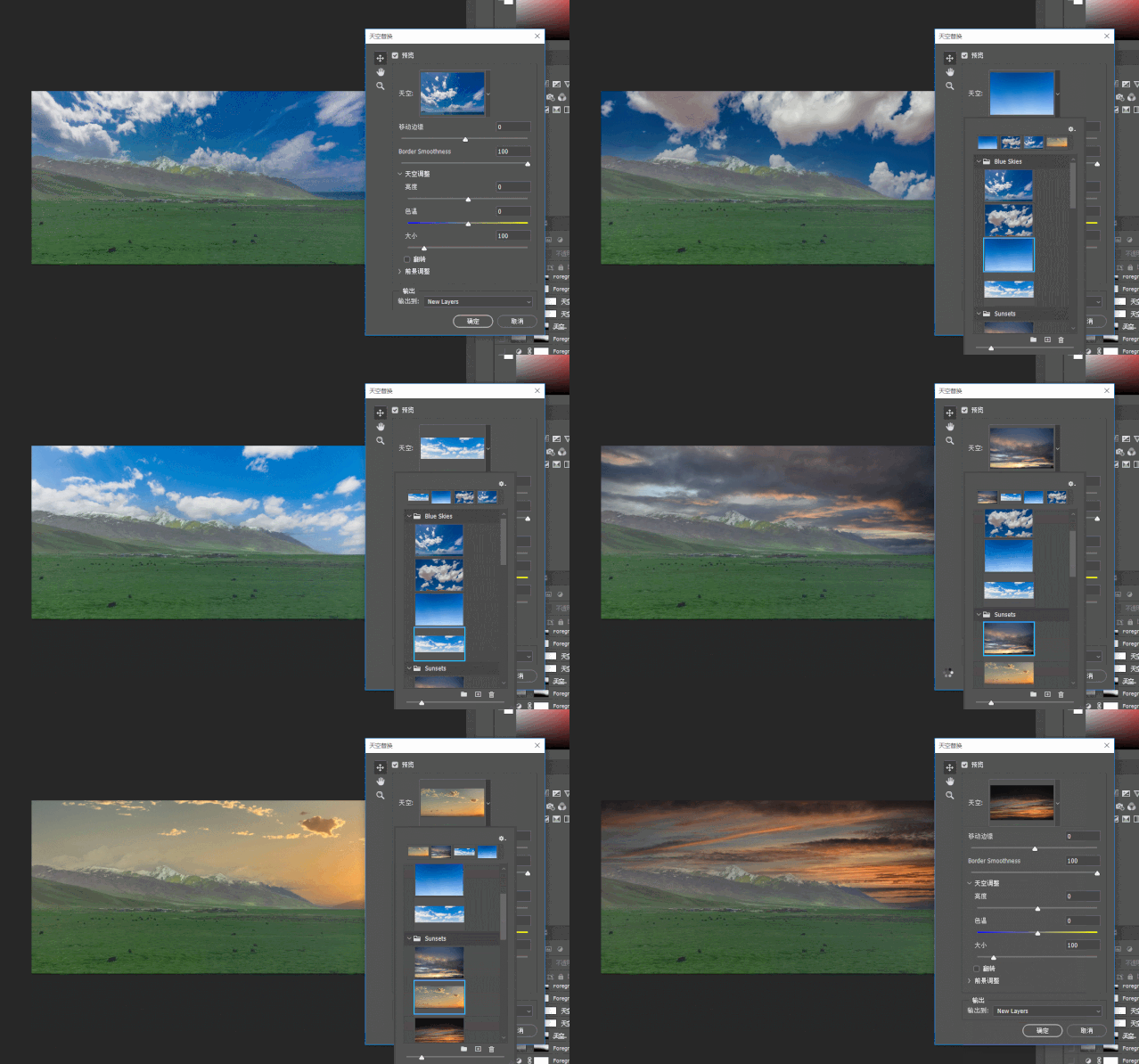 734H��{�,~ 新功能:智能AI滤镜 /~�{��fP�S 2;7n0�LOs} 此功能类似于我们平时所用的 “人像美容“,可以识别人脸。支持表情修改(开心、惊讶、愤怒)、年龄修改(面部皮肤、发量)、光线方向等操作。 !jg<
S�>S5 -n:;/ere7- 使用很简单,只要用滑杆来回拖拽即可。 a|ZJ�z�uqo 3F9dr@I.7 L*�6>�S_l[ 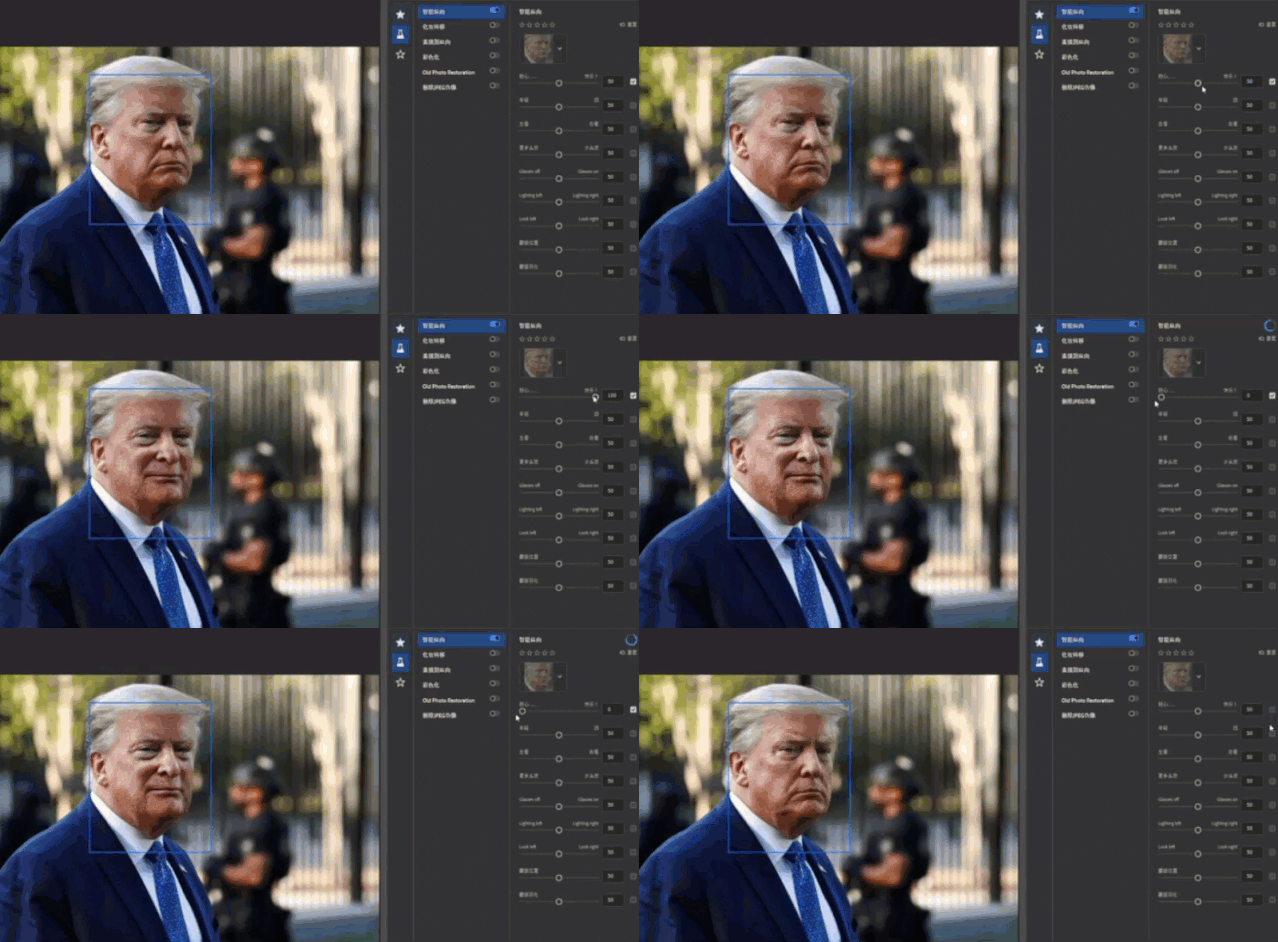 �5�Nt9'�" ^YB3$:�@$U  UW Px�|]RC 新功能:黑白照片智能上色 �b?-KC\�}v * Na��8w'Q PS 2021 里将这项功能融入到神经网络 AI 滤镜中,通过侧边按钮加以切换。 |[@v+k�oq� Z*Fn�2�I�4 上色的过程很简单,事实上当你进入这个页面后,上色操作就已经完成了,下面的一组按钮可以针对上好的颜色进行微调。 �6�RfS��_� �C�;Yt�MY: &�r!��j�jT  L2%�n��pps ybc�Cq]cgt  m'�eM&1Ba 新功能:图片超级缩放 fM3�Z�oH/ �:m�0��pm@ “超级缩放 “同样也是神经网络 AI 滤镜里的一个子模块,打开”神经网络 AI 滤镜 “后,勾选其中的”超级缩放 “即可看到操作面板,需要放大或缩小,在预览窗中点击对应的放大 / 缩小按钮即可。 !]MGIh��#u M��
y�!;N1 @�`nU=�kY/  z�>HM$n`YD 最后给大家放出博主@vposy一段演示的小视频: '��Uo|@tK v�80�7)JwS (r-PkfXvIf L�-|u=�c-6 04:04 |H%,>r`9S �hM[I}$M&O  JD��~]a�oH ?:7.3{|Aq�
|


