�Gw�`/.�0� wPQ&D�i*X} ^XNw$@&�', 分享一篇来自微信PS教程的关于PS中无损编辑图片的方法,希望能对大家有所帮助!
`#p< rf�e� z �L�8�J`W kw�c�*is� 图片处理无需大量的图层。如果使用合适的智能对象甚至可以将图片的处理优化在15个图层内。那么现在,让我们一起来学习一下处理图片常用的10个技巧。
B,MQ.|s��[ �q|F�jm]AF
I�ywiCM�jH )r#,M���L� Iht'e8�)gq 1. 将图层转化为智能对象 �c��dDY]"k ���4v>o%� 智能对象作为一种最重要的无损编辑技巧,但并没有得到广泛的使用,这是很令人奇怪的事情。智能对象也属于图层,但更灵巧一些,不同于普通图层,智能对象的作用包括: �1q`k}KM�y 无损变换。可以随意的缩放、旋转、扭曲多次,但不会降低原图的质量。例如,你将图片缩小后又决定将其恢复原始大小,这个过程不会破坏图片的质量。 )�*W=GY*�� 无损滤镜。当你为智能对象使用滤镜时,会生成智能滤镜。智能滤镜可以使你在任何时候对其进行重新设置。在Photoshop CS6中大多数滤镜都支持智能对象。 ��G g(NGT� 同步/链接功能。如果你将一个智能对象复制一份,当你在更新智能对象的内容时,你复制的另一个图层也会发生相应的变化。这个功能在你需要将同一图层复制多个并保持同步变换时会非常有用。 ph+M3��q(z 转换智能对象的方法:在图层上右键点击,选择“转换为智能对象”即可。 �Cy6%S).c�  ��O�Q,�}/� ;Rs.rl>;t/ X&.:H~x�S+ (H�2ylMpQt
Q!`)e@r�� T?��#�s�'d i�0b�.AA yIWc\�wv�� 2. 使用文件>置入命令来置入图片 ",QYDFFe�F ~;!BDL�MC6 很多时候,我们用Photoshop打开一张图片,然后复制粘贴到另一个文档中。你再也不需要那么做了。复制和粘贴会花费你较多的时间和步骤,使用置入命令可以将图片置入并自动转换成智能对象,这会节省很多时间的。 V07�VwV�D� 使用置入命令还可以将RAW、AI等格式的文件置入到文档中并自动转换为智能对象。例如,你可以置入RAW文件,并随时都可以使用Adobe Camera RAW来编辑它,只需在智能对象上双击即可。你再也不用先将RAW格式的图片转换成JPG格式再进行处理了。 ot0U-��G( U Q�)!|@&� /�B��h��>� @Jm.HST#S8
},v&r�kw�R Enu�!u~1]F �R� qn�WtE _tA�7=*@�8 3. 使用图层剪切蒙版 %6�N�)G!�P PY2�[�S[�� 很多人应该都知道图层剪切蒙版,但使用的并不多。许多时候,我们都会先进行抠图,然后为图层添加蒙版。如果你所编辑的图层是智能对象,那么这种方法也不可行了,你智能在蒙版上做文章。如果一个图层蒙版不够用了,你还会将其合成组然后再次添加蒙版,就像下图那样。 �brj[c>�ID  �m^'~�&!ba 需要使用这么多蒙版吗?将图层合成组,然后再为组添加蒙版。 o:�H�'r7N
剪切蒙版是除创建图层蒙版或抠图外一种更好的方式。如果你实在不能使用剪切蒙版,你可以将这些图层合成为组,然后再为组应用蒙版。对Photoshop CS6来说,你还可以为图层组创建剪切蒙版。 Y�}S.37|+^
�m^'~�&!ba 需要使用这么多蒙版吗?将图层合成组,然后再为组添加蒙版。 o:�H�'r7N
剪切蒙版是除创建图层蒙版或抠图外一种更好的方式。如果你实在不能使用剪切蒙版,你可以将这些图层合成为组,然后再为组应用蒙版。对Photoshop CS6来说,你还可以为图层组创建剪切蒙版。 Y�}S.37|+^  �f�&f`J/(� %���uj[�` X�8i[fk1.R el}hcAY/RP
�X:U=MWc>� =pyVn_�dg D$Q�GLI9( ^]i"
H|(x 4. 保持图像效果简单 ~��Po�\ En eVr�nV�PkM 应用图像效果有很多种方式,大多数方式都可以使用几个调整层来实现。我们每个人都会在一个图层效果上添加另一个图层效果,将图层堆积起来就可以。不过你可以尝试使用更少的图层来达到相同的效果。你在应用图像效果时应该理解一系列图层的意义,而不是一味地去堆积。过于复杂的图像效果不仅非常繁琐,还会降低的质量,甚至让你的作品大打折扣。 2G
ZF/9}��  p%tE�� v�� MCM�/=M'�y 4�Q@\h=r� e�d=n``P~}
[;�*\P\Xih ;4l-M�2 KM5jl9Vv� gji*�Wq�� 5. 使用智能滤镜 )dq�R<�)�� �B�j��; [� 使用智能对象的好处之一是智能滤镜的应用。当你将图层转换成智能对象时,你便可以使用智能滤镜了。智能滤镜是使用滤镜过程中主要的无损编辑方式,智能滤镜允许你随时无损改变滤镜的效果。 :MK:T���JV  �R9�Ldl97' x�m^����N8 �g
,`F<CF9 )sRN�!~��
�R9�Ldl97' x�m^����N8 �g
,`F<CF9 )sRN�!~��
Z>��X9J�(= 1]Gf�)���| 7�,f:�Qi@g hH#lT��y�e 6. 在一个图层上使用加深减淡 �akMJ4EF/� ��
ccRlql( 加深和减淡是图像编辑中非常重要的技巧,使用这个技巧可以让你简化很多不必要的图层。你也可以在一个智能对象上使用加深/减淡,不过要使用这样的方式: :,jPN��uOA 创建一个新图层。将图层填充为50%的灰色。 �";756'�> 将图层的混合模式设置为叠加(你也可以试验一下柔光、强光等混合模式)。 ��u
IAZ�o; 接下来使用加深/减淡工具在这个灰色的图层上绘制吧,看看发生了些什么。。。 0�T(O'v�}.  E1#H{���)G *3�!(*F@M, '^8g9E�.4K cW=Qh-`jU;
SwyaYK��� tp7oc_s?.� L^�6"'�#�� �s;anP�0-O 7. 无损裁剪 #,�t�2�*tM �?Y%}�(3y� 无损裁剪是最简单的无损编辑技巧。当你使用裁剪工具时,在选项条中取消勾选“删除裁剪的像素”即可。这个命令告诉Photoshop保留你裁剪前的像素,方便你后期进行其他形式或尺寸的裁剪。 �VIb;96$Or 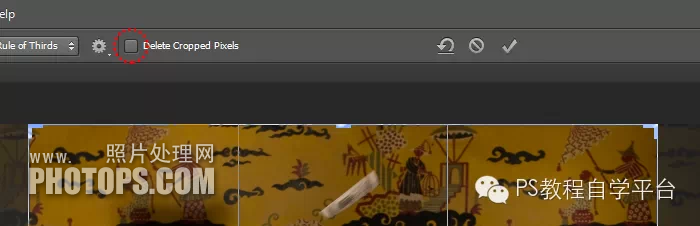 �I�+*o�sk
��0K&_�D) 2Xz�F k_6H �"&@gX�_�%
�I�+*o�sk
��0K&_�D) 2Xz�F k_6H �"&@gX�_�%
d��:A\�<�F ^�g}L`9f�L 4tbw*H5!5 pi|\0lH6�W 8. 使用名称、组合标签来组织图层 iKohu��Zr D% oue�W�� 图像处理会有非常多的图层。一定要使你的图层始终保持有条理,因为这可以为你节省很多时间,可以使你在编辑技巧上更加高效。组织图层要有自己的方法。例如,你可以为前景、中景和背景分别建立组。也可以以对象为单位来建立组。使用图层组有很多种方式,要选择对你最有意义的。 �,�<7�"�K&  n/x�X�Q7�y
  �m"5{D*|� ~u};�XhZ� -)�p@�BtMS _2wAa�Jv�A
o^8*aH)I>Y f;e�_0�4�K �${wU��+E* yZ�?xt't�n 9. 保证图层数量最小化 r;c' �N�qP �~o:rM/!Ba 如果你做出一个有100个图层的PSD文件,或许你认为这是值得炫耀的事,因为这意味着你在这项工作上投入了很多精力。不过,现在看来也许只是你的效率比较低而已。使用Photoshop CS6(或以上版本)提供的无损编辑的技巧,你不用再使用如此多的图层了。使用智能对象、智能滤镜、剪切蒙版等技巧来使你的图层数量保持最小,找到适合你的方式吧~ #E*�@�/ p/  �nU�iS<D2� �>?�^~s(t� NKR��aQ�r� ��Cw��6�>^
n>u�.3w�L VE��L:Js�Y s��.f�`.o� �d&/^34g�n 10. 结束你的坏习惯。使用无损编辑技巧 xt?�3_�?1 A��mP#'U5� 如果你一直习惯于仓促并且杂乱的工作,以上所有的这些技巧对你来说都是没用的。对于设计师来说,改变长期的坏习惯是最困难的事情——因为你会觉得以前的方法在工作中已经很好了,为什么要使用最新的无损编辑技巧呢? UAnB=L,.�\ 无损编辑可能令你感觉会占据更多的工作时间,我刚开始接触的时候也是这么想。但是使用几次之后,我发现这些技巧使我的工作更加容易并且迅速。一旦你使用熟练,你会爱上这种方式的~ �fx]\)�0�n


