Photoshop皮肤反光消除工具
ShineOff插件
下载,自动去除面部油光。你的数码粉扑! ShineOff面部去油插件是一款兼容Adobe Photoshop 的插件式软件,可自动消除皮肤光泽。
eR`<9�KB�H 相机闪光灯的冷白光会在皮肤上产生不
自然的光泽。 ShineOff皮肤去反光工具可自动将面部和皮肤区域转换为柔和自然的外观。这项正在申请专利的技术不会消除嘴唇的光泽,也不会消除牙齿或眼睛的闪光。
��s�R�.j~R .&xN�JdsY 安装方法;
aB'@8[]z�� 手动将下载的插件文件(32位是 ShineOff2.8BF,64位是 ShineOff2_x64.8BF)复制到PS的插件文件夹“Plug-ins”内即可。
���
�e5]AB 查找ps插件文件夹;在photoshop图标上按鼠标右键-属性-快捷方式-打开文件所在位置,找到插件目录“Plug-ins”。
&�Q�jl|��2 V5�r��7�eC 提示和技巧;
]l%.�X7M9� ShineOff有一个滑块,用于调整从图像中移除的皮肤光泽效果。只需移动滑块即可获得所需效果。您可以选择Less and More。也可以在0到150范围内以百分比形式输入值。默认值为75.之前的ShineOff版本1.x插件等于此默认值。此参数随过滤器一起保存,允许您在批处理操作中运行大量图像。
,�+9r/}K]/ �W�9'jzP ShineOff仅在一个应用程序中提供最大效果。 ShineOff运行多次时没有其他影响。
�Y��
sV� 若要本地化ShineOff的效果,请使用以下方法通过使用有选择地应用于图像的Photoshop历史记录笔来改变ShineOff的数量。示例步骤:
#{�,IY�03 )�&Bv\Tfjt 1.打开图像
AgJ~�6�tK 2.选择“
滤镜”>“Imadio”>“ShineOff”
��D0i�30p` 3.将出现ShineOff用户界面
efR$�s{n! 4.根据您的喜好调整滑块
Q�ovC*1�' 5.选择确定
f� tDV�3If 6.从工具栏中选择“历史画笔工具”。然后选择历史选项卡下ShineOff图像左侧的框(这会将History Brush的源设置为ShineOff)。正确选择后,“历史画笔”工具的图标将显示在ShineOff图像左侧的此框中。
k;��7.qhe: KK$A�4`YoR 如何在Photoshop中创建ShineOff动作
,[���L$�� 1)在Photoshop中打开图像
yFsXI0I[p� 2)通过单击“
动作”调板底部的“创建新动作”按钮创建新动作。这将在您当前选择的操作文件夹中创建并保存新操作(Default Actions.atn)
T_T{c+,Zd$ -+_&#tw��U 使用批处理命令(Photoshop)
��*xP:�7K Batch命令允许您对文件和子文件夹的文件夹进行操作。与您创建的操作类似,您将处理过的文件保存到新位置;您应该在启动批处理之前为处理的文件创建一个新文件夹。
,e��CXT=6� �1bk�U��T_ 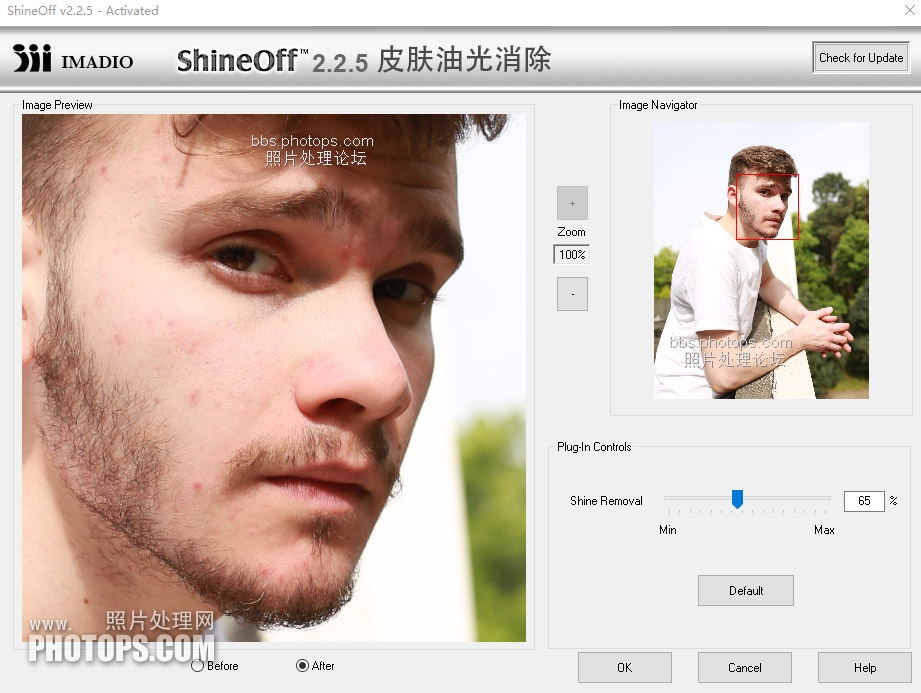 �,+��.#
eg x~eEaD5m%J
�,+��.#
eg x~eEaD5m%J 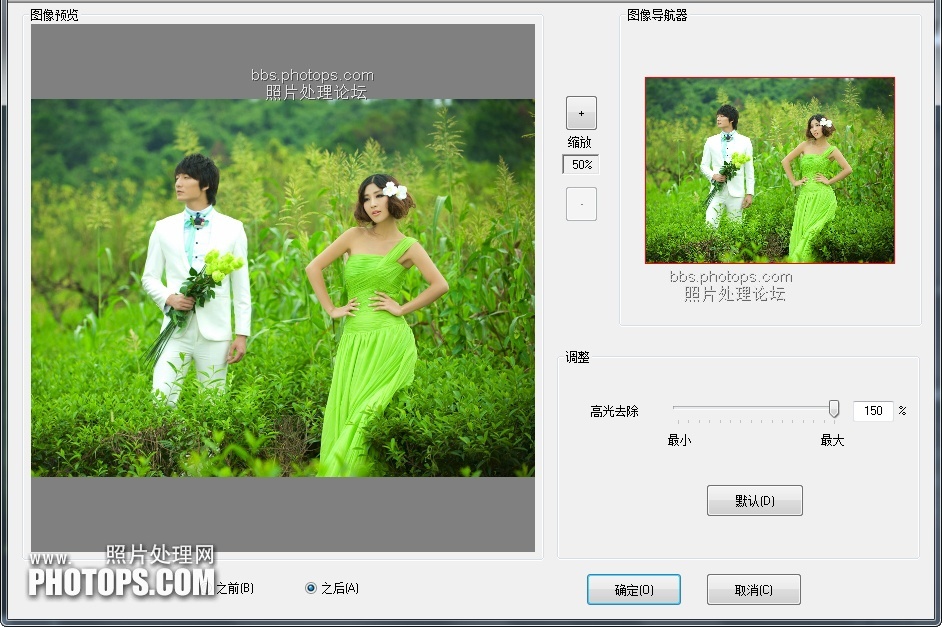 $uhDB�mb� jF9C�TL�<�


