
- 发帖
- 2298
- PS币
- 34800
- 主贴数
- 34
- 鲜花
- 10839
- 违规
- 0
- 我的相机
- PS版本号
- PhotoShop CC2019
- 辅佐软件
- 其他软件
|
—
本帖被 论坛管理员 执行加亮操作(2021-01-20)
—
Topaz Mask AI是一款运用了AI人工智能技术的智能蒙版创建工具,利用AI技术的强大功能快速而准确地创建蒙版。它不需要繁琐的笔刷就能获得高质量的蒙版,无需学习复杂的图标和工具,只需要大致勾勒出对象的轮廓,即可一键填充您想要剪切的内容。 帮助用户创建复杂的蒙版,更少的用户输入来获得极高质量的蒙版一直是摄影师的梦想,而这款软件可以完美支持,采用了机器学习技术和trimap技术,能够让用户在最短的时间内轻松处理出图片蒙版效果,无论是风景,人物,建筑,动作,轮廓都能快速轻松实现,并且其智能画笔可以更好地处理好细节。 g]
C3��lf- ------------------------------------------------------------------------- y"L`bl A9} Topaz Mask AI 可以作为独立应用程序或Photoshop插件启动 O[p�^lr(B7 ------------------------------------------------------------------------- 0+y~R�TAVB 插件位于安装文件夹Topaz Mask AI\PS_Plugins_x64(或PS_Plugins)内,选择系统对应版本的创建快捷方式复制到PS插件目录即可。 �D�)7$M]d% 效果如下图: �FK >�8kC 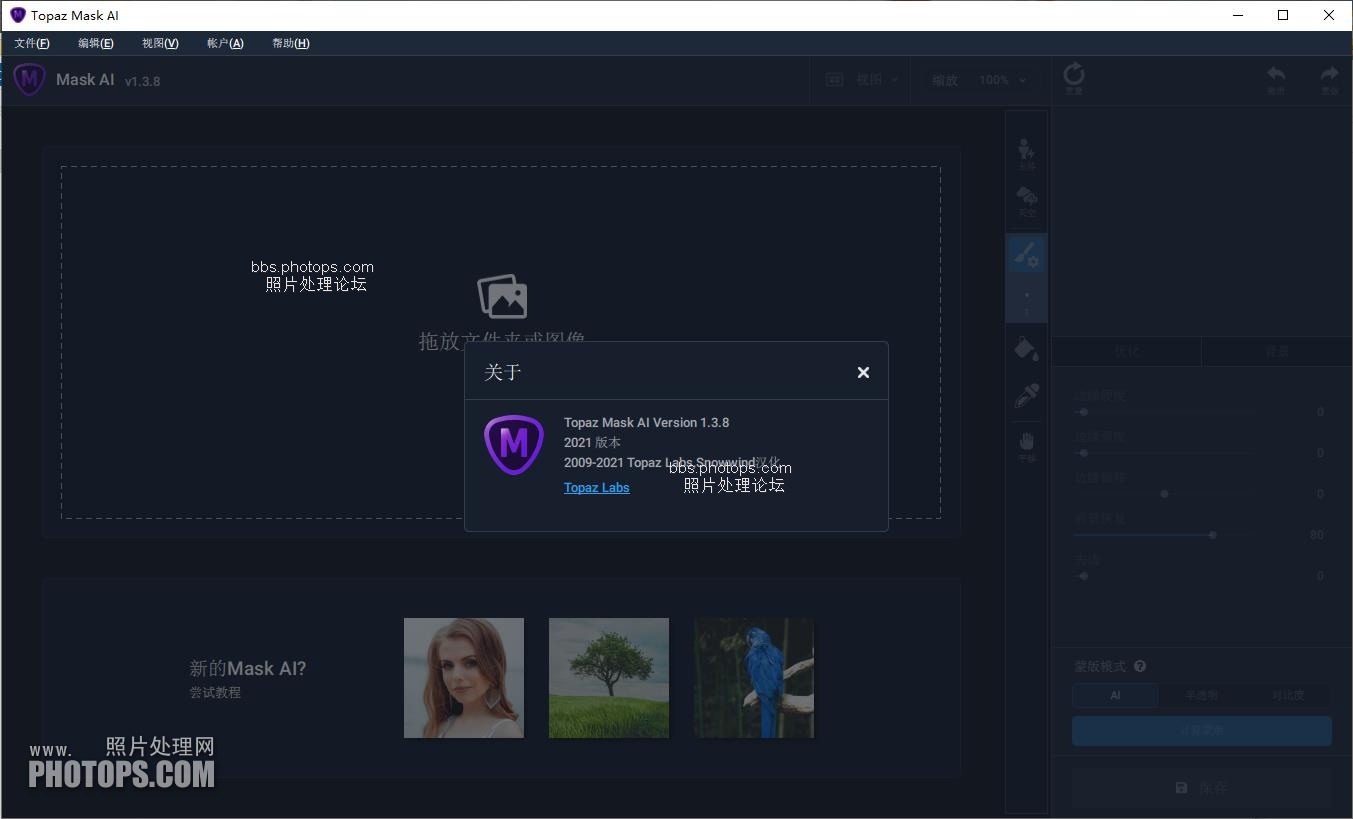   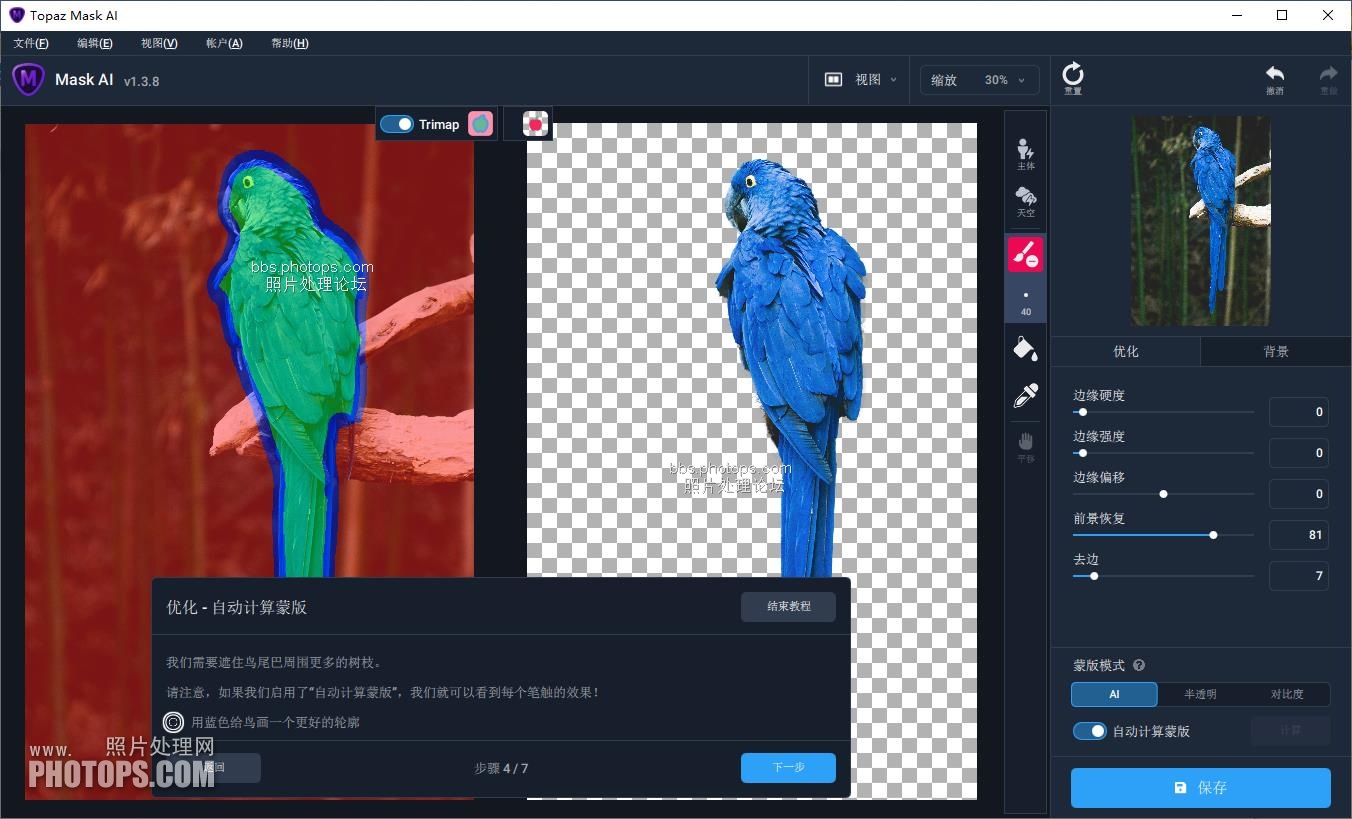 ��u4M�2�Ec
Zi��@+�T� xYV�jUb(,X
�����Is6 _ 版本:1.3.8(支持到最新PS 2021、Lightroom最新版) ~2�D�V{dyj 新功能:- 新的Trimap保存对话框,允许在插件模式下保存Trimap
- 能够打开更多图像格式,包括原始格式(如 CR3)
- 更改背景模式时自动切换预览窗格,让您看到正在更改的内容 a�;T[%�'in
修复- 自动主体和自动天空功能预校准中的崩溃
- 支持文件路径中的非拉丁字符
- 自动主体和自动天空按钮即使在计算蒙版后也保持启用状态
- 稳定性修复
操作系统:Windows 7, 8, 10 (仅64位) 7oLf5V�1�~ 内存:8GB或更多 2$W,R�/CLh CPU:Intel-Intel i5(3.0GHz及以上) AMD-Ryzen 5(3.0GHz及以上) 8P�r�7aT:, GPU:Nvidia-2GB 专用 VRAM(GT 740 或更高) AMD-2GB 专用 VRAM(Radeon 5870 或更高) *([)�X2A@+
*不支持Intel HD Graphics 4600或更低版本
@�:Q�dCG+ 此汉化由默认安装位置提取,默认安装C盘,否则汉化显示不完整。 gI�M'b�A<~ 汉化文件:附件出售:  Topaz Mask AI_v1.3.8汉化文件.zip )u)$� `a� j��y�@i(@Z
~n�c([%!�= 打开汉化文件自动释放解压文件到下面位置(完成自动打开文件夹): {2��g�d4[: C:\Users\Administrator\AppData\Local\Topaz Labs LLC\Topaz Mask AI\cache\qmlcache\ o``>sB�ZOq 4FE�@s0M,�
�}%FuL5Tx� 英文版: !v�4j`�A;% 官网直链: https://downloads.topazlabs.com/deploy/TopazMaskAI/1.3.8/TopazMaskAI-1.3.8-windows-x64-Full-Installer.exe bKJ7�vXC05
百度网盘: https://pan.baidu.com/s/1r_2FX0PKVV-h-JjNzyfTYA 提取码:snow �S}Y|s]�6�
天翼云盘: https://cloud.189.cn/t/2I3Avam2uYZb 访问码:v25z {r2|f��g�i �o�"}&qA�;
破解说明:安装英文版之后,复制下面代码到记事本,保存后缀为.reg注册表文件,双击导入即可。 "~2#!b�K7� �mS�~ �]I$ REGEDIT4 �KP��d C9H
[HKEY_CURRENT_USER\SOFTWARE\Topaz Labs LLC\Topaz Mask AI\appMain] Y{2d�4VoW6
"forceLogin"="false" �`CE�j�� 4
"ia0"="aWk=" hd
;S�>K/C
"lastLoggedInUserName"="snowwind" ����ME@6.*
"userPw"="password" �3?Eoj95w! �X�8SRQO�^
tv�H\iS#V 如果配置符合要求,打开软件正常,处理图像时遇到闪退情况,打开菜单文件-首选项-将底部的“GPU优化”关闭。(如果GPU优化”关闭后还会处理闪退,请选择CPU模式) ���q�M!f �
|


