
- 发帖
- 33643
- PS币
- 41773
- 主贴数
- 155
- 鲜花
- 120188
- 违规
- 0
- 我的相机
- NIKonD5100 18-105mm
- PS版本号
- PhotoShop CS5
- 辅佐软件
- LightRoom
|
—
本帖被 论坛管理员 设置为精华(2015-10-19)
—
昨天发了“美女修图—磨皮+调色”的帖子,有几个朋友建议我写个教程,写教程愧不敢当!,我只好将实际操作过程及基本思路写出来与大家分享!修图的方法很多,不同质量的素材可采用不同的方法,不管用什么方法,修出高质量的图片就是好方法! v���u�P.V# 原图 `GGACH3#s  x|3�f�$
=b x|3�f�$
=b
�1"7�Rs}l7 效果图 *�}��\}@0%  ��(`nn�\)� ��(`nn�\)�
�g3*" ^C2= 1 、打开原图,按Ctrl + J 把背景图层复制一层. 。 �#I�]5)X�T 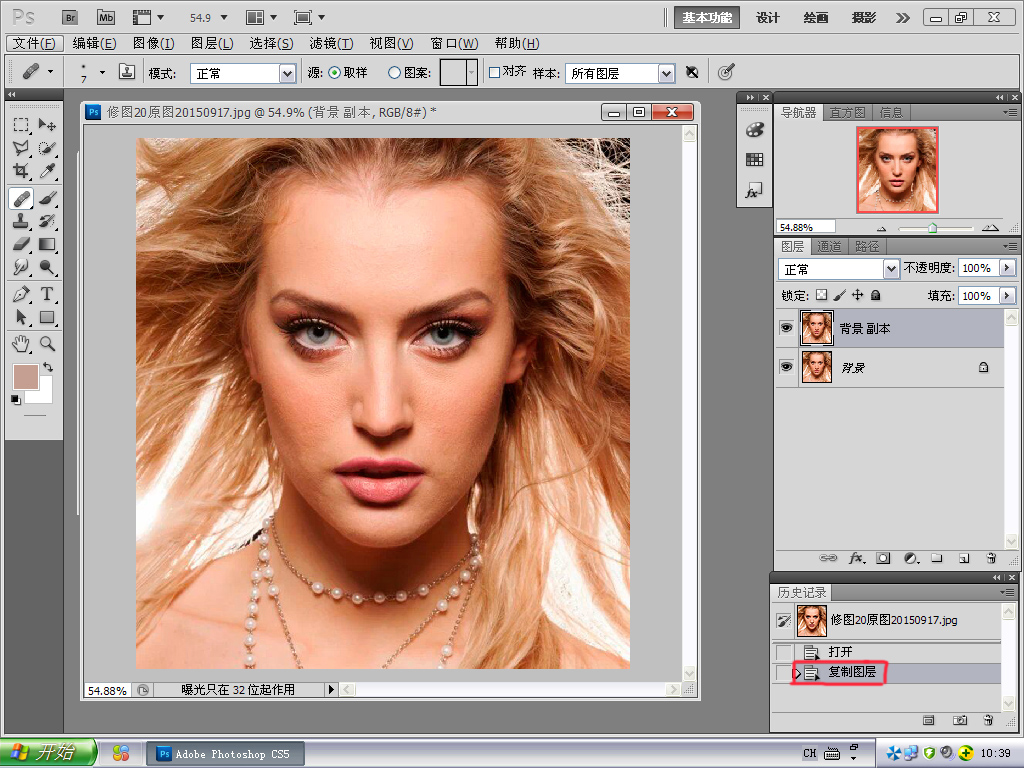 .~�>Uh3�S� .~�>Uh3�S� 2 、由于此图橙红色过重,可打开通道面版,选择红色通道进行初步调整;也可以调整“色相/ 饱和度”。 P0��1o:/}  F��^knlv' F��^knlv' 3. 用修复画笔工具,把人物脸部一些较大的痘痘和噪点去掉。在磨皮的时候,注意皮肤的高光部分不要丢失太多。 b d!|/L�k  6@�N?`6�Bt 6@�N?`6�Bt 4 。执行滤镜 > 纹理 > 纹理化,参数设置如下图右上,确定后把图层的不透明度改为:13--20%
D
H}gvV  6�0*;a*cy� 6�0*;a*cy� 5 。接下来给图层加上蒙版,然后用黑色画笔擦除眼睛、鼻孔、嘴唇、头发等不需要质感的地方。 � +=X��gi$  n+B��h-aV n+B��h-aV 6 。新建一个图层盖印图层,执行:图层 > 新建调整图层 > 可选颜色,分别不同颜色依次调整,参数设置可根据图像色调自定。 [� v�WcQ6m  s�rX�" vF� s�rX�" vF�  _h��K83s�4 _h��K83s�4  �5 *w
��a� �5 *w
��a� 7 、执行:图层 > 新建调整图层 > 照片滤镜 > 冷却滤镜 > 绿色,进行调整。 �qQz��f&"  +a�a(� YGL +a�a(� YGL
8+gt�i*C?\ 8 、新建一个图层盖印图层,执行:滤镜 > 智能锐化,参数设置如下图右上。 ~�i�3/Ec0\  q�hN�Y���< q�hN�Y���<
8`�edskWrU 9 、执行:滤镜 > USM 锐化,参数设置如下图右上。(如果锐度不够可用此锐化,视情况而定)。 k�a�K0'l2%  7�s�oiy
A 7�s�oiy
A
P8�Nzz(�JF 10 、用钢笔工具把眼睛选取出来,执行:调整 > 色彩平衡,提亮眼睛的高光,增加蓝色,使眼睛看上去更加透明;然后用同样的方法选取嘴唇增加红色;最后对不完美的地方,如睫毛,眉毛等进行修复,完成最终效果。 aVI%Fy�cYo  `/+%mKlC|[ `/+%mKlC|[
'1o1=iJN@$  ��,sU#{.�( JYQ.Y�!X1O ��,sU#{.�( JYQ.Y�!X1O
}��1N�$4@
X}!r4<;(��
|


