
- 发帖
- 33643
- PS币
- 41773
- 主贴数
- 155
- 鲜花
- 120188
- 违规
- 0
- 我的相机
- NIKonD5100 18-105mm
- PS版本号
- PhotoShop CS5
- 辅佐软件
- LightRoom
|
—
本帖被 论坛管理员 设置为精华(2015-10-19)
—
昨天发了“美女修图—磨皮+调色”的帖子,有几个朋友建议我写个教程,写教程愧不敢当!,我只好将实际操作过程及基本思路写出来与大家分享!修图的方法很多,不同质量的素材可采用不同的方法,不管用什么方法,修出高质量的图片就是好方法! *ae)<l3�v� 原图 2#�#mVEo.(  �BOP7@�D� �BOP7@�D�
3\{\� al � 效果图 L�C$�M_Cpw  h�pYv�*WH: h�pYv�*WH:
o*2Mj�d]�r 1 、打开原图,按Ctrl + J 把背景图层复制一层. 。 #���p]�V�? 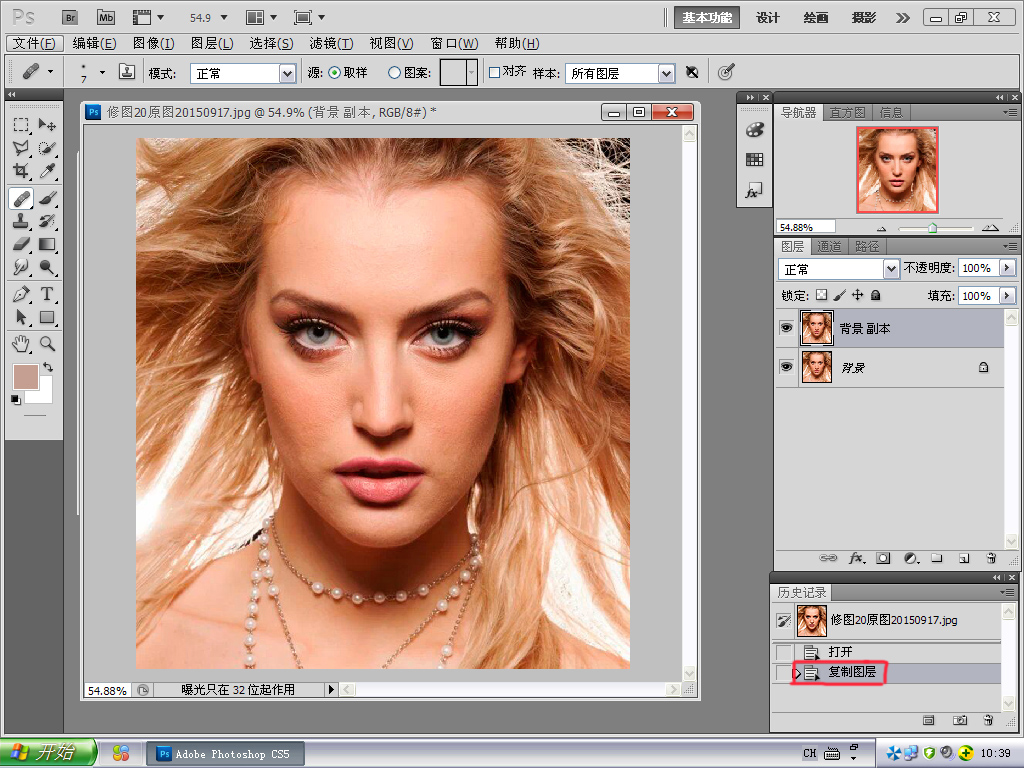 �n_k`L(8*
 2 、由于此图橙红色过重,可打开通道面版,选择红色通道进行初步调整;也可以调整“色相/ 饱和度”。 =#[�t�!-�@  OW@"j;6
3` OW@"j;6
3` 3. 用修复画笔工具,把人物脸部一些较大的痘痘和噪点去掉。在磨皮的时候,注意皮肤的高光部分不要丢失太多。 +�$#XV�@@~  mAET`B� " mAET`B� " 4 。执行滤镜 > 纹理 > 纹理化,参数设置如下图右上,确定后把图层的不透明度改为:13--20% (���`4�&Y-  �L3'isaz&^ �L3'isaz&^ 5 。接下来给图层加上蒙版,然后用黑色画笔擦除眼睛、鼻孔、嘴唇、头发等不需要质感的地方。 eu~�� u-}.  U<>@)0~7g! U<>@)0~7g! 6 。新建一个图层盖印图层,执行:图层 > 新建调整图层 > 可选颜色,分别不同颜色依次调整,参数设置可根据图像色调自定。 �ZS=����;)  =s�efT��@< =s�efT��@<  ��7=Pj}x)� ��7=Pj}x)�  j�>��l���� j�>��l���� 7 、执行:图层 > 新建调整图层 > 照片滤镜 > 冷却滤镜 > 绿色,进行调整。 ��Bjj�=UtI  f8V
)nM+v" f8V
)nM+v"
�{�u9n�?Z% 8 、新建一个图层盖印图层,执行:滤镜 > 智能锐化,参数设置如下图右上。 )��X:Sf��k  og~a�*my3 og~a�*my3
X�KDX*x G 9 、执行:滤镜 > USM 锐化,参数设置如下图右上。(如果锐度不够可用此锐化,视情况而定)。 h�l]� y�):  �e@S�$�[,8 �e@S�$�[,8
_�MuzD&^qE 10 、用钢笔工具把眼睛选取出来,执行:调整 > 色彩平衡,提亮眼睛的高光,增加蓝色,使眼睛看上去更加透明;然后用同样的方法选取嘴唇增加红色;最后对不完美的地方,如睫毛,眉毛等进行修复,完成最终效果。 BwGO�n)K�L  �Y6�.��Bi �Y6�.��Bi
2(Yg',aMY-  )?$���@cvf !V�sdKG)�� )?$���@cvf !V�sdKG)��
%��tC[�q � ��@F*z/E}e
|


